

文章插圖
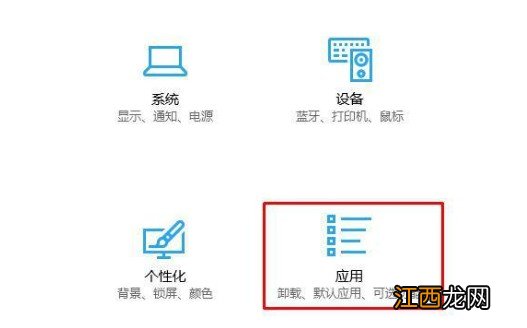
1、 同時按住Windows鍵+ i鍵,打開設置頁面,選擇應用
文章插圖
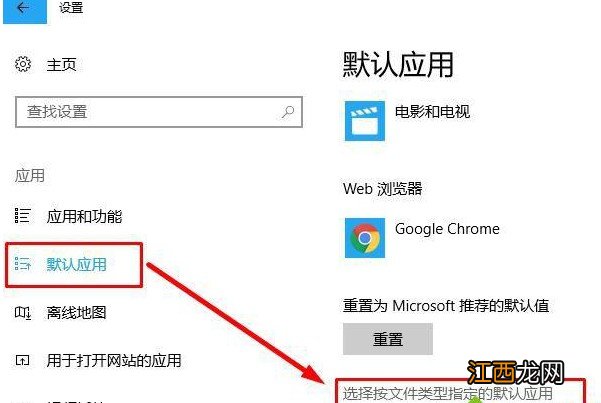
2、 進入應用設置頁面后,左側點擊默認應用,隨后在右側點擊選擇按文件類型指定的默認應用
文章插圖
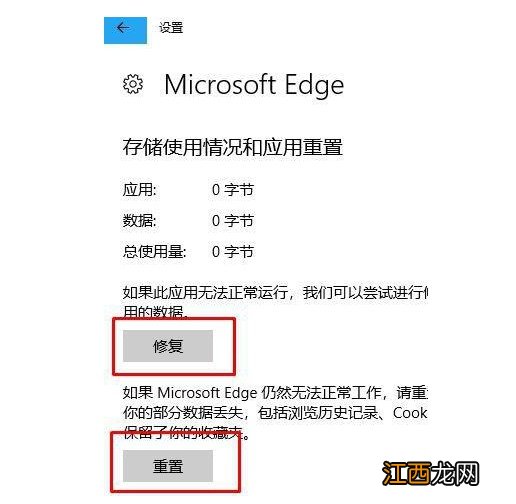
3、 重要的操作來了,點擊Microsoft Edge條目,然后你就可以看到修復和重置選項,點擊修復并根據提示操作
文章插圖
4、 通過上面的操作,我們就可以將MS Edge重置為默認PDF查看器
【蘋果11打不開pdf window10打不開PDF】5、 但是,如果Edge還是打不開pdf,那就可能是系統的問題,如果有需要,你可以重裝系統
6、 如果重裝系統還是有問題,那就只能等微軟修復了,不過你其實可以下載pdf軟件來使用也是可以的
Win11系統打不開pdf?這種解決方法最有用!上面的步驟就是Windows 11系統打不開pdf的解決方法 。 如果你的win11系統也出現了打不開pdf的情況,可以參考上面的方法來解決 。 其實,你不一定要通過Edge來查看閱讀pdf,使用其他軟件也是可以的 。
相關經驗推薦














- windows10系統怎么添加打印機 windows11如何添加打印機
- 蘋果即將推出App隱私報告:所有App行為都一目了然 app 隱私報告
- OPPO|1999元!OPPO新機發布:拳打驍龍870,腳踢驍龍888
- 2 優質內容打造:怎么做好內容?
- 辣椒苗只長高不開花怎么辦
- 2021跑步打卡第14次:15公里,前十養生,后五激情
- 崩壞3貝納勒斯打法攻略 貝納勒斯怎么打[圖]
- |后來身邊,全是蘋果三星摩托HTC了,諾基亞就幾乎看不到了
- 蘭蔻晚霜怎么樣
- 蘇打餅干能養胃嗎 蘇打餅干真的可以養胃嗎