
文章插圖
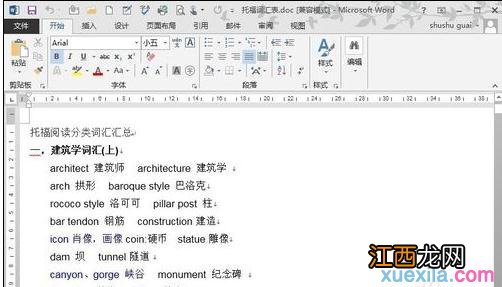
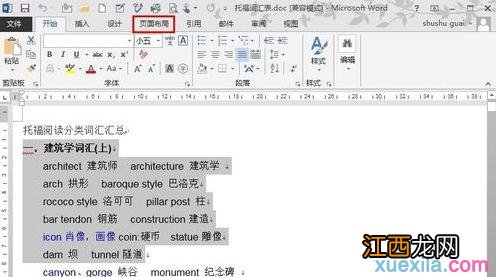
步驟二:在文檔中,為了給文檔進行排版,選中想分欄的文字,這里點擊“頁面布局” 。
文章插圖
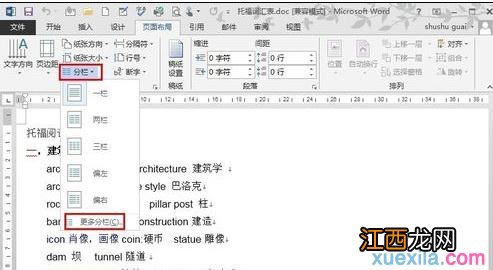
步驟三:在出現的跨界界面上,點擊“分欄”后面的倒三角形,然后再點擊“更多分欄” 。
【Word設置分欄的教程】
文章插圖
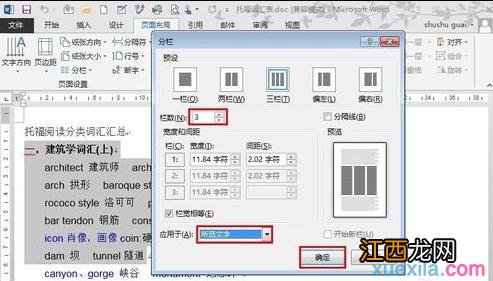
步驟四:在分欄選項卡中的“欄數”中輸入喜歡的分欄數目,在應用于中選擇“所選文字” 。 然后點擊“確定” 。
文章插圖
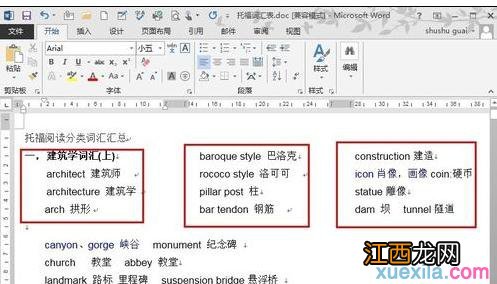
步驟五:看看現在的界面,整齊的三欄就分出來了,如果分欄不是很美觀,可以手動調整一下文字的排版,就非常漂亮了 。
文章插圖
相關經驗推薦















- Win7系統設置語言欄的詳細方法
- 劍網3地圖任務設置 劍網3地圖任務不顯示
- 筆記本設置不休眠的方法
- Word2007公式編輯器的調用方法
- 電腦省電模式怎么設置
- PPT怎么設置切換放映模式?
- 支付寶暗號在哪里設置關閉?
- 如何登錄到路由器界面進行設置?
- 圖解 qq設置拒絕添加好友的步驟
- 個人移動U盤怎么設置密碼保護