
不管我們使用手機還是電腦 , 都不喜歡讓別人看到自己的隱私 。一般手機會通過指紋跟密碼保護隱私 。電腦我們也會設置密碼保護隱私 , U盤做為強大的數據資料存儲工具 , 我們經常都會使用到 , 會在上面存儲重要的信息資料 , 那么應該怎么保護U盤的安全性呢?其實我們也可以通過給u盤設置密碼保護自己的隱私 。
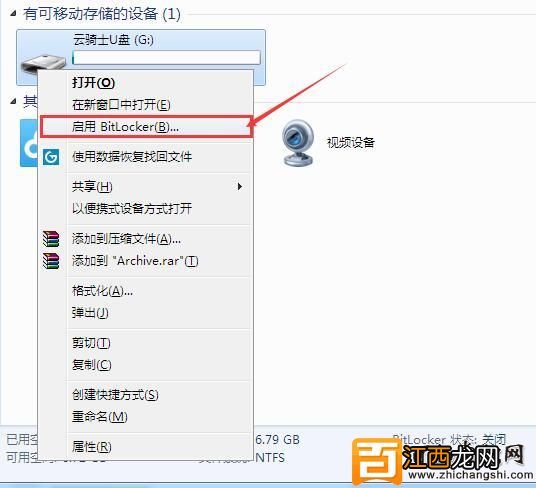
U盤設置密碼的方法1、將U盤插入電腦后 , 找到U盤盤符 , 右鍵點擊“啟用BitLocker” 。(注 , 如果右鍵沒有該選項 , 用戶可以點控制面板-BitLocker驅動器加密 , 選擇插入的u盤即可)如圖:
文章插圖
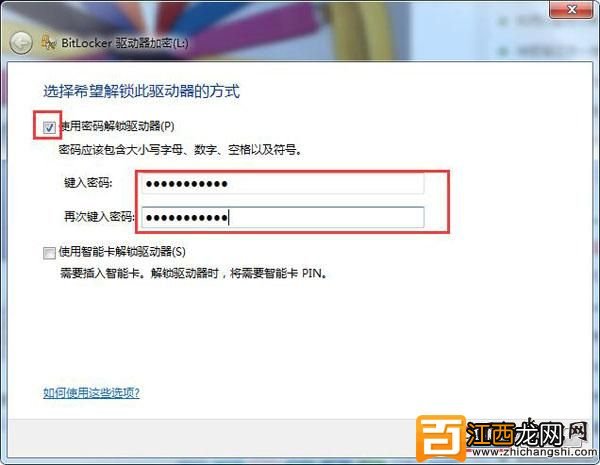
2、點擊后 , 驅動器加載 , 然后彈出BitLocker驅動器加密窗口 , 接著我們勾選“使用密碼解鎖驅動器” , 然后輸入密碼(常用密碼 , 避免忘記) , 點擊下一步 。如圖:
文章插圖
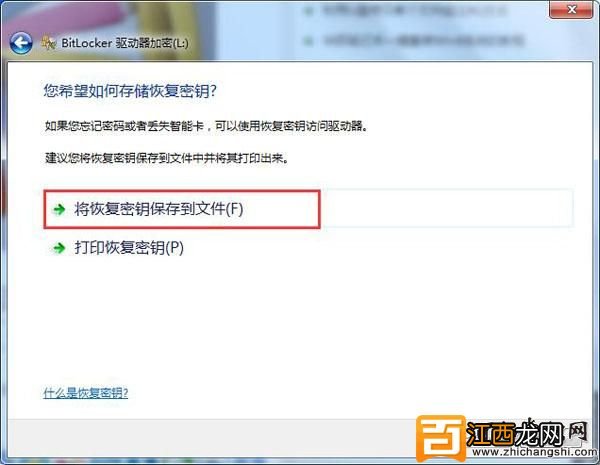
3、下一步后 , 我們要選擇將恢復密鑰保存到文件 , 選擇好便能點擊下一步 。如圖:
文章插圖
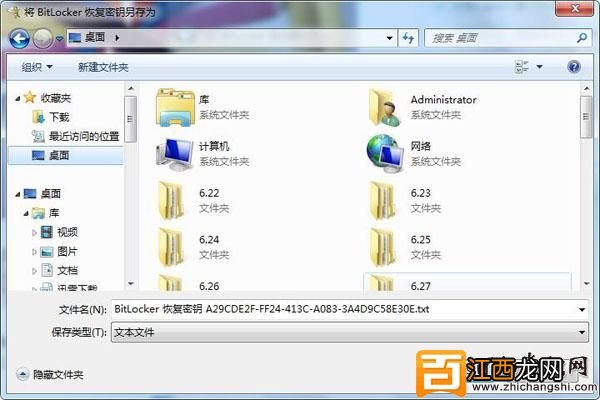
4、接著將BitLocker恢復密鑰另存為一個文本 , 找自己存放的位置即可 。如圖:
文章插圖
5、保存完成后 , 會彈出提示窗口 , 點擊“啟動加密(E)”按鈕即可 。如圖:
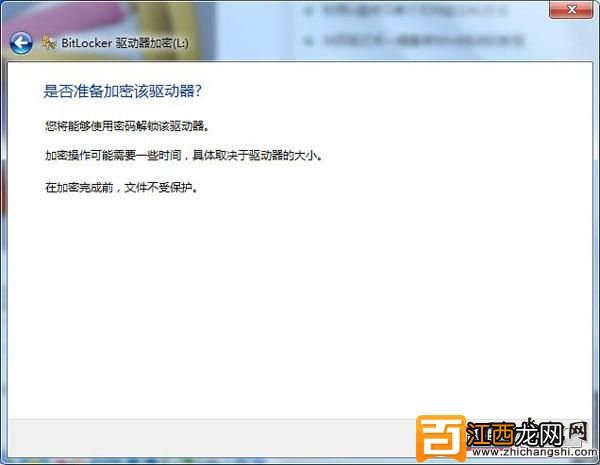
文章插圖
6、點擊后 , 進入驅動加密讀條 , 耐心等待即可 。(注:加密過程中不能將U盤拔出 , 保證電源不能關機)如圖:
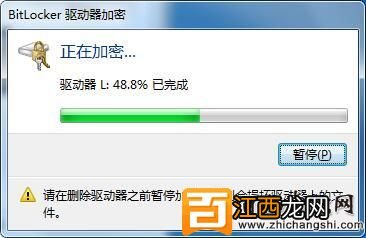
文章插圖
7、讀條完成后 , 點擊關閉按鈕即可 。如圖:
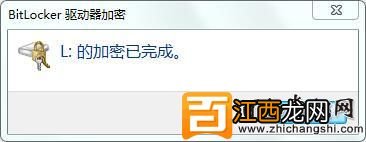
文章插圖
8、完成以上操作后 , 當我們把U盤拔出再插入電腦時 , 就需要輸入密碼點擊解鎖才可打開 。
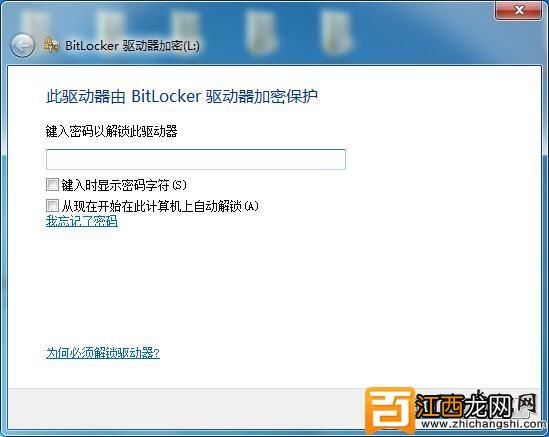
文章插圖
【個人移動U盤怎么設置密碼保護】以上便是給自己使用的U盤加密的操作方法 , 如果你的U盤里面存有重要信息數據 , 可按上面方法來進行操作 , 希望可以幫助到大家!
相關經驗推薦













- 選購移動硬盤的注意事項
- 機械鍵盤的優點和缺點評測詳解
- U盤插上電腦提示需要將其格式化的解決辦法
- 用電腦敲鍵盤時的正確指法練習圖
- 電腦硬盤的幾種類型介紹及優缺點分析
- 固態移動硬盤的優缺點分析
- 筆記本電腦上添加SSD固態硬盤教程步驟
- 機械鍵盤:茶軸、青軸、紅軸、黑軸的鈾體介紹
- SSD固態硬盤接口怎么選擇 固態硬盤的入門知識
- 盤點16個不能放進微波爐加熱的東西