

文章插圖
2、win+r鍵 , 彈出運行框 , 輸入gpedit.msc , 打開本地組策略編輯器--計算機配置--管理模板--系統--硬盤NV緩存 , 右邊4個未配置的“關閉” , 都點上啟用 。 ok , 重啟 。

文章插圖
方法二:適用于切換窗口時候,用微軟拼音打字瞬間,打開開始菜單時候 , 可減少卡死情況 。 #f#
右鍵"我的計算機"--"屬性",如下圖所示,高級系統設置--高級--性能中的"設置",去掉三個動畫效果就可以(窗口最大化最小化動畫(放大縮小,切換窗口時)\控制元件動畫(輸入拼音時) askbar動畫(打開開始菜單時))

文章插圖
方法三:玩游戲以及方法二出現的情況可用
在C:\Windows\System32下找到dwm.exe程序
右鍵屬性---安全會看到如圖情況,左邊紅框中的兩個"應用"選項對dwm.exe的權限為"read".需要我們將其調成右邊的樣子.
方法為點擊高級, "所有者"改成adminstrators(就是當前用戶),你成為所有者后就可以對下面的進行修改,然后點擊下面的修改權限,就可以對藍框中的權限進行修改了.
程序對dwm.exe的訪問權限提高后,就不會出現卡屏的情況.測試的<坦克世界>切換不會卡屏(如果不設置,換車和載入場景,全屏切出后再切入,都會卡死).<英雄聯盟>的可以試一下

文章插圖
方法四:適用于“服務主機:本地系統(網絡受限)”的進程磁盤占用率非常高的

文章插圖
1、通過右鍵“我的電腦” 選擇“管理” , 系統自動跳轉計算機管理 。

文章插圖
2、打開“服務和應用程序”====》“服務” 找到名為“Connected User Experiences and Telemetry”的服務

文章插圖
3、右鍵該服務 點擊“屬性”

文章插圖
4、更改“啟動類型”為“禁止” 并且停止該服務 , 然后應用 , 確定
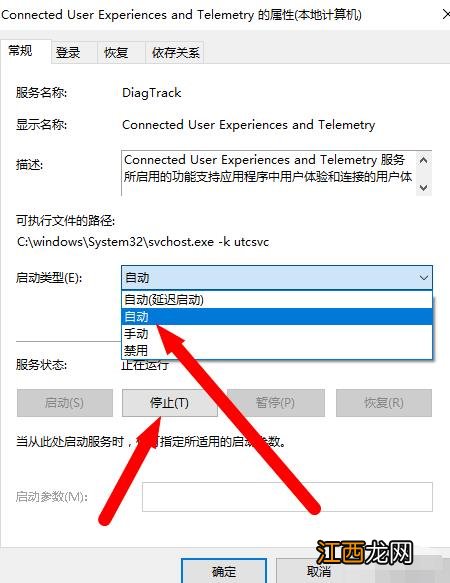
文章插圖
5、設置完之后 , 在查看任務管理器 你會發現好很多!不在卡了

文章插圖
【win10電腦莫名其妙卡死怎么辦】 以上就是解決win10電腦莫名其妙卡死怎么辦的介紹了 , 希望幫助到你
相關經驗推薦












- HP 惠普無線金屬鼠標s4000微聲輕薄便攜筆記本電腦 鋁合金辦公鼠標 1600DPI一鍵調節 銀白色
- 電腦省電模式怎么設置
- 辦公桌上物品擺放正確圖 格子間辦公桌擺放風水正確圖,電腦桌擺放風水正確圖
- 新電腦到手怎么做 入手新電腦的使用攻略大全集
- 電腦故障判斷與維修流程圖 解決大部分電腦問題
- WIN10系統提示:無法打印,似乎未安裝打印機
- 電腦網絡連接正常但無法上網的解決辦法
- 電腦提示“虛擬內存不足”的原因及解決辦法
- 電腦不能正常開機 如何判斷是電源壞了
- 用Win10全屏玩LOL總是顯示任務欄怎么辦