
文章插圖
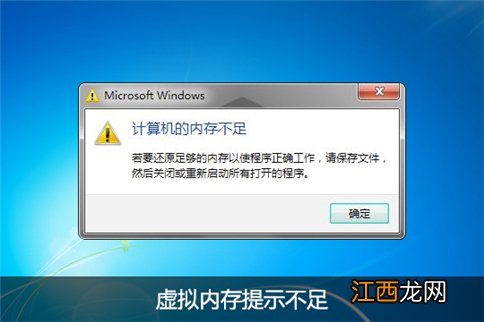
日常使用電腦辦公學習時最擔心就是關鍵時刻跳出窗口提示存在系統問題繼續修復 , 尤其是在周圍并沒有懂行的IT男幫忙時 , 問題便更加令人頭大 。而在系統提示的問題中 , 電腦的內存不足則更為常見 。
一、電腦提示虛擬內存不足的原因分析那是因為你的虛擬內存設置的低了 , 不要把虛擬內存設置到C盤 , 因為那是系統磁盤 , 設置到D盤或E盤會好些 , 首先鼠標右鍵點擊'我的電腦'單機屬性 , 在單機'高級' , 再單擊第一個'設置' , 還會有一個'高級' , 點擊最下面有個'更改 , 點擊更改 , 因為要設置到別的盤 , 選擇C盤 , 在下面選擇'無份頁文件' , 如果你把虛擬內存設置到D盤 , 就把E盤、C盤都選擇'無分頁文件'在D盤選擇自定義 , 把虛擬內存設置到物理內存的3倍 , 設的高一點可以 , 設的太高就影響性能了 。還有就是把內存使用設置到'系統緩存' , 就是在虛擬內存設置的上面的那個 , 選擇'系統緩存就OK了 , 因為程序是不能變化的 , 系統緩存會調節 。
二、電腦提示虛擬內存不足的解決方法方案一:手動設置虛擬內存
1、右鍵桌面工具欄 , 打開任務管理器 。
2、點擊性能 , 可以查看物理內存大小 , 筆者的電腦物理內存為2G 。
3、右鍵計算機(或者我的電腦) , 選擇屬性 , 打開 。
4、在選項卡中選擇高級系統屬性 , 打開 。
5、在彈出的選項卡中選擇高級——性能——設置 , 打開 。
6、在性能選項卡中選擇高級——虛擬內存——更改 , 打開 。
7、建議:
將初始大小和最大值同時設置為電腦物理內存的1-2倍 ,
比如:筆者的是2G物理內存 , 2G設置為3072-4096MB( 2G內存是1.5-2倍) ,
另外 , 1G參考設置為2048MB ,
3G參考設置為3072-4608MB ,
4G內存先設置為4096 。
確定 。
方案二:360安全管家檢查修復
1、打開360安全管家 , 選擇人工服務 , 打開 。
2、在查找方案中輸入虛擬內存 , 選擇虛擬內存提示不足 , 打開 。
3、這里提供有四種虛擬內存提示不足的解決方案 , 找到自己出現此問題的情況類型 , 點擊修復 。
4、修復成功以后重啟電腦 。
5、修復完成 , 檢查一下問題有沒有解決 。
6、注意事項
如果你的物理內存小于2G或是2G , 建議升級一下物理內存 。
如果您的問題還是沒有解決 , 請及時反饋 。
【電腦提示“虛擬內存不足”的原因及解決辦法】以上我們分析了電腦提示虛擬內存不足的原因大部分是虛擬內存設置較低和手動設置虛擬內存以及360安全管家檢查修復這兩種解決方法 , 相信大家再碰到類似問題時一定可以從這兩種推薦的處理方法中選擇合適的一個來手動或借助360安全管家升級系統內存檢查修復 , 從而沉著冷靜又迅速解決問題 , 而再也不會像小白一樣手足無措干瞪眼了吧 。
相關經驗推薦











- 電腦不能正常開機 如何判斷是電源壞了
- 電腦系統藍屏 錯誤提示代碼0x0000116怎么辦
- 比免疫力還重要!人體中的這一氣是疾病“攔路虎”,補的方法全在這了
- 新裝電腦總是藍屏 問題可能出現在內存兼容性上面
- 電腦硬盤5400轉與7200轉的區別
- 電腦BIOS檢測不到硬盤的原因及解決辦法
- 讓電腦運行速度更快的技巧方法
- 筆記本設置連接WIFI的方法
- 圖文 遠程桌面控制另一臺電腦的設置方法
- windows 7電腦32位和64位操作系統的區別