
Win10全屏運行lol時會顯示任務欄怎么辦?大家在使用電腦玩游戲時一般都會使用全屏,因為這樣才夠爽 。然而最近有用戶在Win10系統下全屏運行lol英雄聯盟游戲時,任務欄一直會顯示,一不小心點到任務欄游戲就會失控,用戶表示很郁悶 。那么,該如何解決Win10全屏運行lol時會顯示任務欄的問題呢?下面我們一起來看看 。

文章插圖
Win10全屏運行lol時會顯示任務欄怎么辦?解決方法一:
1、在開始菜單上單擊鼠標右鍵,選擇【程序和功能】;

文章插圖
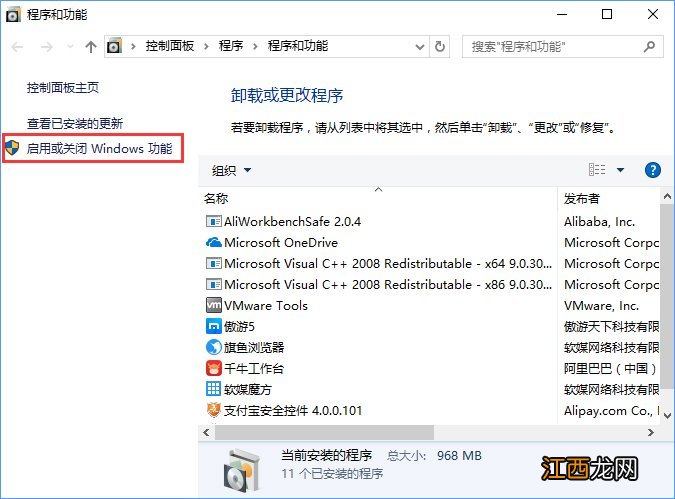
2、在左上角點擊【啟用或關閉Windows 功能】;
文章插圖
3、找到DirectPlay 前面點勾,然后確定重啟電腦即可 。

文章插圖
解決方法二:
1、搜索啟用或關閉Windows功能 點擊打開;

文章插圖
2、找到DirectPlay 前面點勾,點擊確定,然后確定,重啟電腦即可 。
文章插圖
【用Win10全屏玩LOL總是顯示任務欄怎么辦】關于Win10全屏運行lol時會顯示任務欄的解決辦法就給大家講解到這里了,同樣遇到此問題的伙伴,可以按照小編的操作步驟將DirectPlay 選項勾選上即可 。
相關經驗推薦














- 教你如何鑒定二手蘋果機的主板質量【超實用】
- VLOOKUP函數使用過程中常見的一個問題
- 牛油果怎么看熟不熟
- 教你怎么巧用拼音輸入法打出生僻字
- Excel中單元格數值合并的巧妙運用
- 家用飲水機清洗方法 飲水機的保養注意事項
- win10怎么卸載OneDrive,Win10關閉OneDrive方法
- 用電腦敲鍵盤時的正確指法練習圖
- 電腦上Win鍵的功能大全_Win徽標鍵的作用
- Win10 PC創意者更新正式版更新15063. 250內容大全