
關閉程序兼容性助手的方法
【win 7系統禁用及關閉程序兼容性助手的方法】第一種方法
1、點擊左下角的“開始”按鈕,在運行里輸入“services.msc”
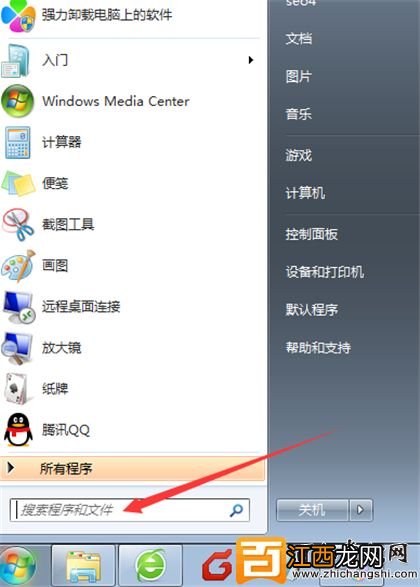
文章插圖
2、在彈出來的列表中,找到“Program Compatibility AssistantService”,雙擊打開 。
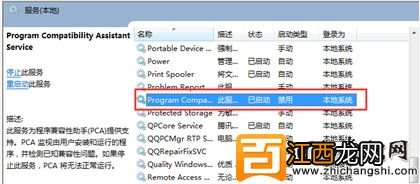
文章插圖
3、在“啟動類型”中選擇:禁用,依次點擊應用-確定即可 。
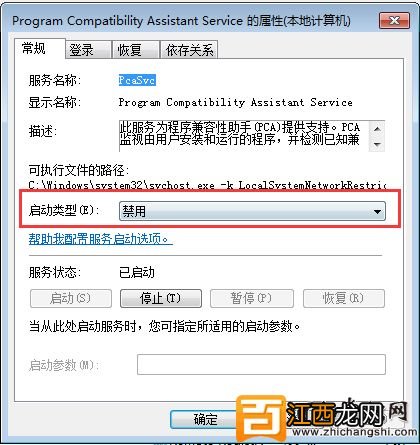
文章插圖
第二種方法
1、點擊左下角的“開始”按鈕,在運行里輸入“gpedit.msc”
文章插圖
2、按回車后,打開了“組策略編輯器”窗口,在組策略編輯器對話窗口中,依次展開左側的“計算機配置”-->“管理模版”-->“windwos組件”選項,在右側窗口中找到“應用程序兼容性”選項并雙擊打開,如下圖所示:
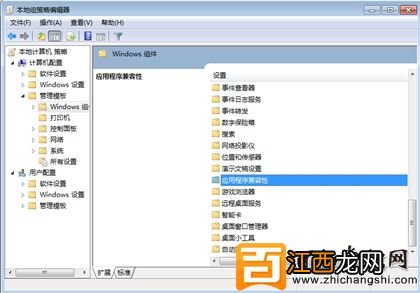
文章插圖
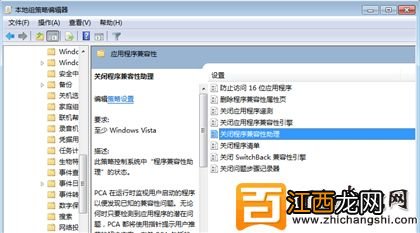
3、進去后在右側窗口找到“關閉程序兼容性助理”選項并雙擊打開
文章插圖
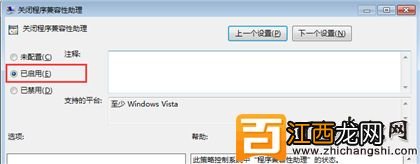
4、在彈出的“關閉程序兼容性助理”設置對話窗口中,選擇“已啟用” 。然后在依次點擊“應用”-->“確定”按鈕 。
文章插圖
以上兩個方法都可以關閉win 7系統的兼容性助手,設置完后記得要重啟一下電腦才會生效哦 。
相關經驗推薦














- Win11激活密鑰_最新Windows11產品密鑰分享-win7旗艦版
- win7錄屏幕視頻和聲音教程
- win8快速清除系統垃圾的方法
- 顯卡內存不足,教你win10系統顯卡內存不足的解決方法
- win10打游戲時關閉輸入法的操作教程
- Ghost windows7系統激活碼工具
- win10系統運行程序提示無法訪問指定設備路徑或文件怎么解決
- XP系統設置直接跳過密碼的多種方法
- Win11安卓子系統一直閃退是怎么回事?
- 電腦無法啟動windows 筆記本電腦無法開機咋辦