
文章圖片

文章圖片
文章圖片

文章圖片

文章圖片
文章圖片

文章圖片

文章圖片
都知道因為微軟推廣 Windows 11 的政策 , 2022 年出貨的新 Windows 電腦 , 只要預裝正版系統 , 那都是 Windows 11 。
如此一來 , Windows 11 豈不沒有法驗貨了?
答案自然是否定的 。
本文將教大家如何不聯網 , 不激活系統的情況下進入桌面 , 實現先驗機再簽收/退貨 。
首先 , 新電腦首次開機一般需要接通電源 , 直接按開機鍵是沒反應的 。 這是因為電腦出廠前會被「上鎖」 , 以避免電池運輸或者在庫期間被過度放電導致損壞 。 因此需要接通一次電源來激活電池(不影響 7 天無理由) 。
所以大家收到新電腦不妨先按按電源鍵試試 , 如果能直接開機的話就要懷疑電腦是不是二手了 。
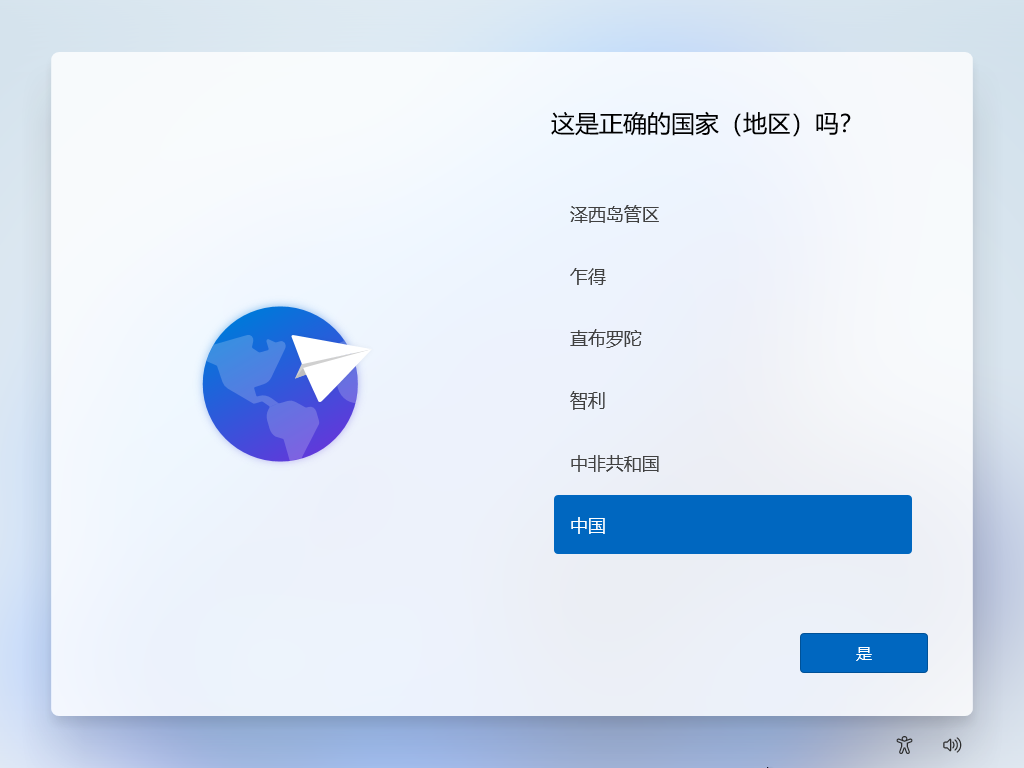
接下來就是正常的開機流程 , 進入 OOBE 界面 。
如果你開機連 OOBE 界面都沒有 , 不用懷疑 , 起碼二手 。
OOBE:譯為開箱體驗 , 也就是拆開包裝后 , 第一次進入系統前的引導體驗 , 用戶將在這個環節設置系統語言、地區、賬戶密碼和網絡等設置 。
進入 OOBE 后按下 Ctrl+Shift+F3 , 如果有Fn 鍵的話也可能是 Ctrl+Shift+Fn+F3 。
不出意外的話系統會彈出「請稍后的菊花圈」然后重啟 , 并以內置的管理員身份進入審核模式 。
這個快捷鍵從 Windows 7 時代流傳至今 , 目的是為了讓用戶在 OOBE 前自定義電腦、安裝程序和驅動 , 并且測試電腦 。
進入審核模式 , 其實就是進入桌面了 , 會發現已經自動打開了一個叫做「系統準備工具」的窗口 。
不要關閉這個窗口 , 因為驗機結束還要用它來結束審核模式 。 驗機的底線就是要保證還能退貨 , 所以不建議大家在審核模式安裝任何程序或修改設置 , 避免后續給商家留下把柄 。 我們用系統自帶功能看個大概就行了 。
1、按 Win+I 打開設置 – 系統– 關于 , 查看設備規格 , 這里包括 CPU 型號、內存容量、系統版本等 。
2、按 Win+R 打開運行 , 輸入 msinfo32 , 然后回車 , 能看到更詳細的硬件規格 。
按Win+R打開運行 , 輸入devmgmt.msc然后回車 , 能看到硬件信息和工作狀態 。
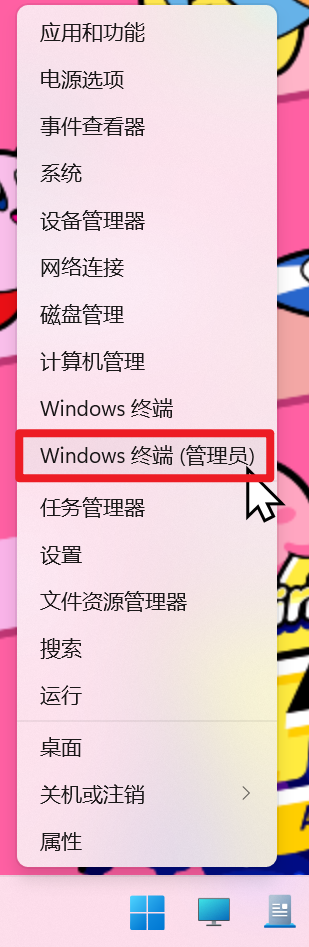
筆記本電腦的話 , 還可以右鍵開始菜單圖標 , 打開 Windows 終端(管理員)
輸入 powercfg /batteryreport 命令并按回車 。
會在 C:\\Users(用戶)\\Administrator 目錄下生成一個電池報告文件 。
【中興|Win11電腦均不支持7天無理由退貨,記住無痕驗機快捷鍵!】打開該目錄找到這個文件 , 雙擊會用瀏覽器打開 。
該報告提供有關電池的詳細信息 , 包括名稱、制造商、序列號、化學成分和循環次數 。 您還可以查看一段時間內的使用情況報告 。
相關經驗推薦












- 中興|中興遠航 30 系列將發布,多款機型+多款配色供用戶選擇!
- 5G|最新5G專利排名:華為第1,占全球14%,中興、大唐、OPPO進入前10
- 華碩|新電腦或者重裝系統后要做的第一件事,保障讓電腦3年內流暢
- 主板|電腦關機的背后,竟然還隱藏著這么多的門道
- 中興|中興新機預熱海報放出,3款機型定位中端市場,續航天花板再提升
- vivo x80|電腦突然斷電,與這幾種原因有關,逐一排查即可解決
- 華為|華為現在真的挺難,被微軟封殺,電腦升級不了系統
- 中興|屏下攝影手機大幅降價,驍龍870+256GB配置,性價比旗艦天花板
- 河南|河南:近3000元買的高配置電腦,竟是7年前的產品,實際不到1000元
- 主板|買電腦主板之前要注意什么?插口越多越好?看看你的需求做決定