

文章插圖
2、網絡和共享中心中點擊左側的更改高級共享設置按鈕 。

文章插圖
3、打開的窗口主要是要修改密碼保護的共享, 選擇關閉密碼保護共享 。

文章插圖

文章插圖

文章插圖
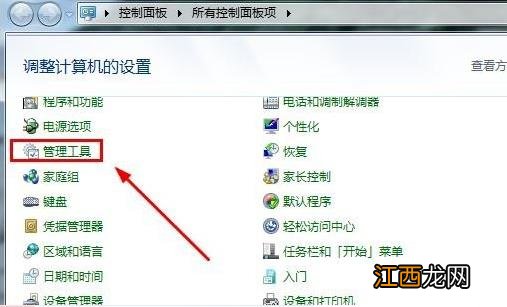
4、然后打開電腦的控制面板, 在控制面板中打開管理工具 。
文章插圖
5、管理工具中點擊打開本地安全策略 。

文章插圖
【win7取消共享訪問密碼的方法】 6、本地策略的安全選項中確保這里的來賓賬戶狀態是啟用狀態 。

文章插圖
7、在管理工具中打開計算機管理 。

文章插圖
8、計算機管理的本地用戶和組中點擊用戶右側的GUEST來賓雙擊 。

文章插圖
9、Guest屬性窗口中如圖進行設置修改 。

文章插圖
10、在guest來賓賬戶上單擊鼠標右鍵, 然后選擇設置密碼 。

文章插圖
11、設置密碼窗口中, 這里什么也不要輸入, 然后點擊確定, 就取消了共享文件訪問密碼 。

文章插圖
以上步驟就是和大家分享的win7文件共享密碼刪除的方法了, 大家如果不需要文件共享密碼的話就可以按照以上方法進行取消, 希望這個方法能幫到大家 。
相關經驗推薦









- win7系統升級win10系統怎么操作
- iPhone|基本確認,iPhone取消L口4年倒計時開始!
- 2021最新的唯美長qq昵稱共享
- win7系統電腦網絡啟用的方法
- win7家庭版升級旗艦版的步驟教程
- 筆記本裝Win7系統bios設置教程
- Win7提示0xc0000142錯誤代碼的解決辦法
- 航空管制會取消航班嗎
- Win7旗艦版顯卡驅動更新方法
- Win7打開任務視圖的方法