
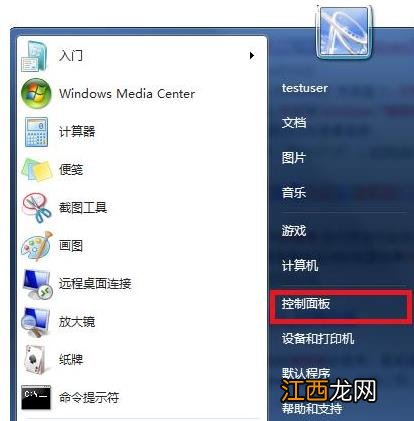
文章插圖
2、在控制面板中找到“系統和安全” ,
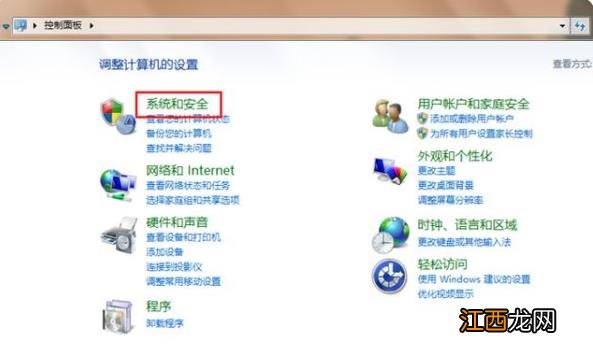
文章插圖
3、然后找到并打開Windows Anytime Upgrade , 進入下一步 。

文章插圖
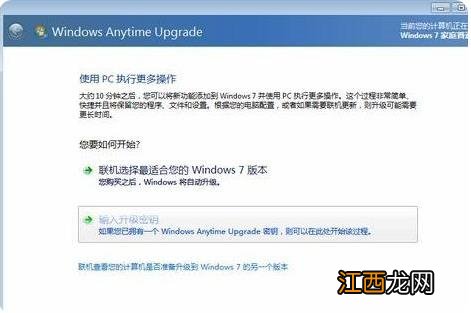
4、在彈出的界面中選擇“輸入升級密鑰” , 進入下一步 。
文章插圖
5.、然后輸入旗艦版的產品密鑰 , 點擊下一步繼續 。
文章插圖
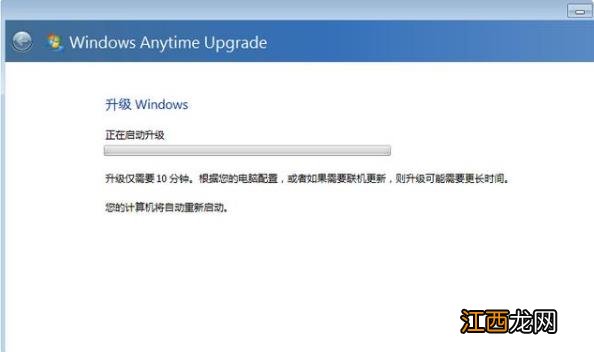
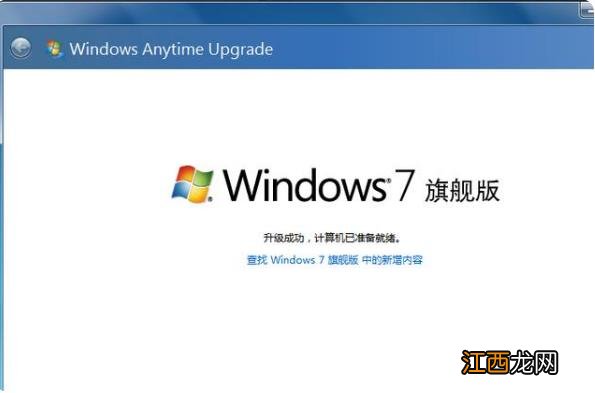
6、然后就是耐心等待系統的升級完成了 , 一般升級需要重啟三次電腦 , 期間不要操作就好了 。
文章插圖
【win7家庭版升級旗艦版的步驟教程】 以上就是win7家庭版升級旗艦版的步驟教程啦 , 希望能幫助到大家 。
相關經驗推薦











- 筆記本裝Win7系統bios設置教程
- 如何快速升級Win11正式版 操作系統 ?
- Win7提示0xc0000142錯誤代碼的解決辦法
- 意外情況發 家庭急救的禁忌及急救方法
- 一加3T星辰黑版真機圖賞:沉穩帥氣!
- 如何減少家庭火災發生幾率?
- 預防家庭火災,使用電熱設備應注意什么?
- 家中發生火災你該怎么辦
- 搞笑霸氣的微信語錄句子最新版 人生自古誰無死,早死晚死都得死
- 可愛女生好聽的qq名字精選最新版 我是打不倒的小怪獸