
文章插圖
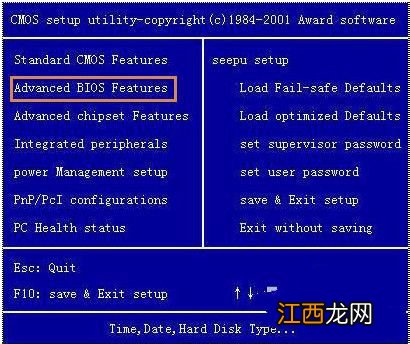
bios設置光驅啟動示例1
進入BIOS設置后
選擇“Advanced BIOS Features ” 。
文章插圖
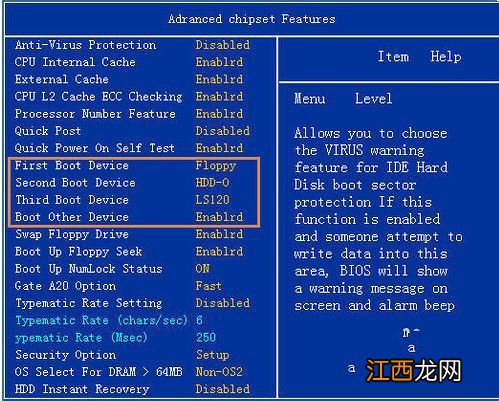
bios設置光驅啟動示例2
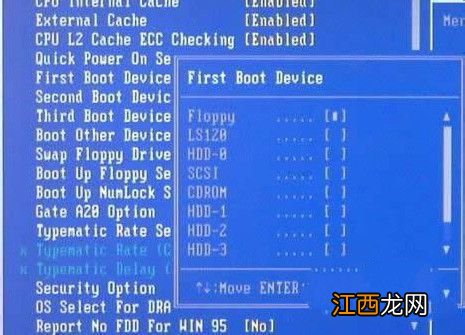
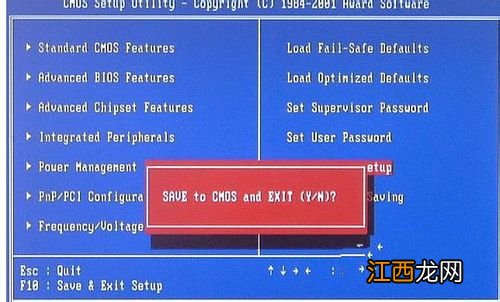
在First Boot Device——選擇CDROM——反回上一菜單——選 save&exit setup 。
重啟電腦后就是光盤啟動了
文章插圖
bios設置光驅啟動示例3
文章插圖
bios設置光驅啟動示例4
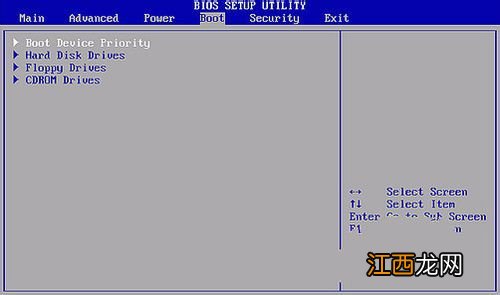
【bios設置光驅啟動方法】 在BIOS——選“BOOT”——選擇“boot device priorty”確定即可 。
文章插圖
bios設置光驅啟動示例5
6、選擇“1st boot device”
選擇好CDROM 。
按F10保存
接著重啟電腦 。
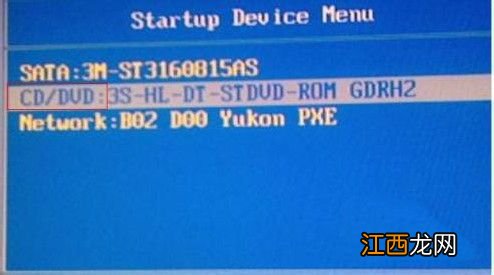
7、還有其他的不同機型 , 開機的時候按F12就可以進入設置了 。
屏幕下圖所示 , 移動CDROM欄 , 回車后即可 。
文章插圖
bios設置光驅啟動示例6
至此 , 以上就是想小編為大家介紹的bios設置光驅啟動方法的解決方法了 , 不知道大家對如何設置光驅啟動的解決方法是不是都有一定的了解了呢?其實關于設置bios光驅啟動的解決方法還是非常簡單的 , 設置光驅啟動的方法非常的適合小白用戶的使用 。 下一篇為大家介紹的是這中教程的姊妹篇:設置光驅bios啟動的方法 。
相關經驗推薦














- win8系統在BIOS下修改硬盤模式為AHCI的方法
- 巧做廚房照明燈防污設置
- win8.1系統如何設置自動鎖屏
- 筆記本裝Win7系統bios設置教程
- win10系統開機啟動項怎么設置 輕松設置win10開機啟動項的方法
- 網易buff設置只收支付寶方法介紹 網易buff怎么設置只收支付寶
- Win11如何設置照片查看器?Win11設置照片查看器的方法
- Win7系統電腦屏保怎么設置
- 系統之家win8系統定時關機的取消設置方法
- win10系統360瀏覽器設置默認瀏覽器失敗的解決教程