
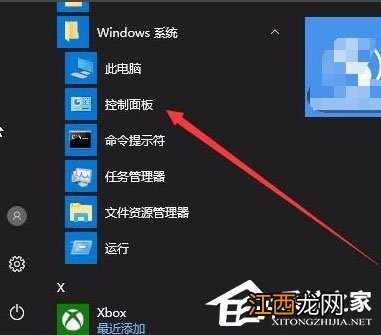
文章插圖
2、點擊窗口中的“Windows Defender防火墻”圖標;
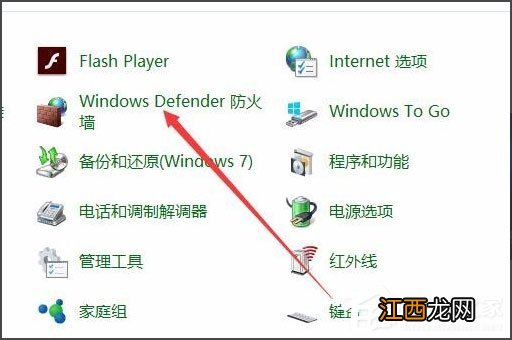
文章插圖
3、在打開的窗口中 , 點擊左側邊欄的“更改通知設置”菜單項;
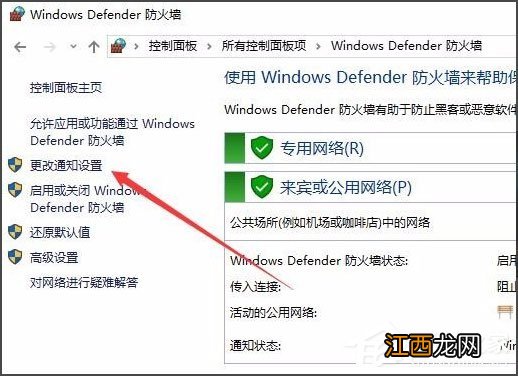
文章插圖
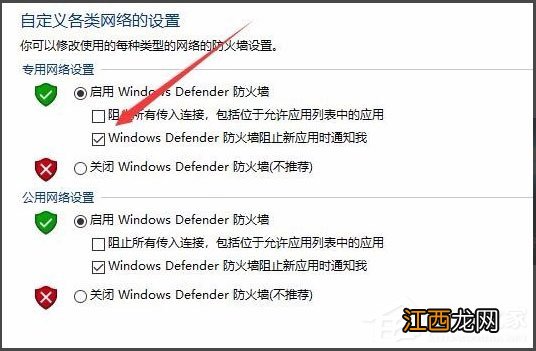
【Win10怎么關閉Window安全警報?Win10關閉Window安全警報的方法】 4、在右側的窗口中找到“Windows Defender防火墻阻止新應用時通知我”一項 , 并把其前面的勾選去掉就可以了 。
文章插圖
方法二
如果上面的方法效果還不太理想 , 可以繼續下面的操作
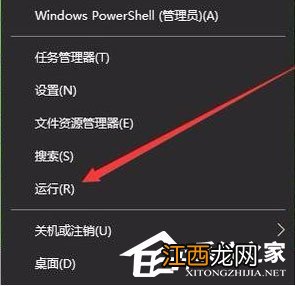
1、右鍵點擊桌面左下角的開始按鈕 , 在彈出菜單中選擇“運行”菜單項;
文章插圖
2、接下來在打開的運行窗口中 , 輸入命令services.msc , 然后點擊確定按鈕;
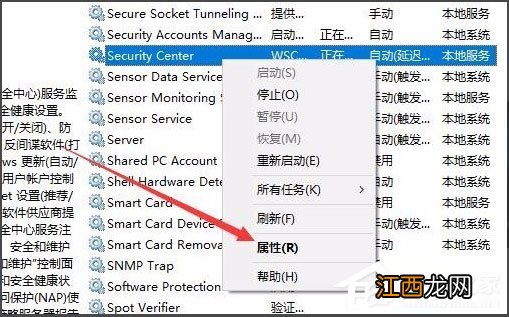
3、在打開的服務窗口中 , 找到Security Center服務項 , 在彈出菜單中選擇“屬性”菜單項;
文章插圖
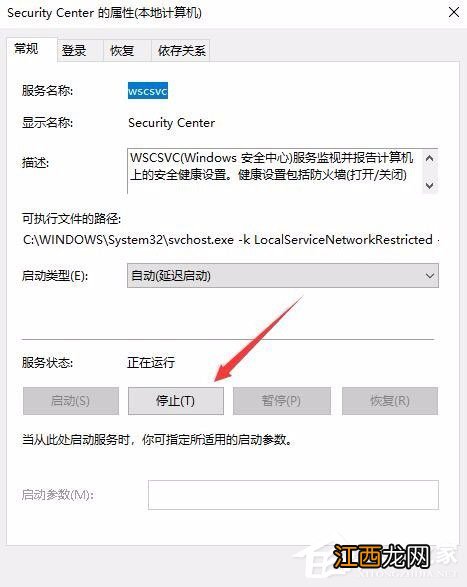
4、在打開的服務項屬性窗口中 , 點擊“停止”按鈕 , 停止該服務的運行;
文章插圖
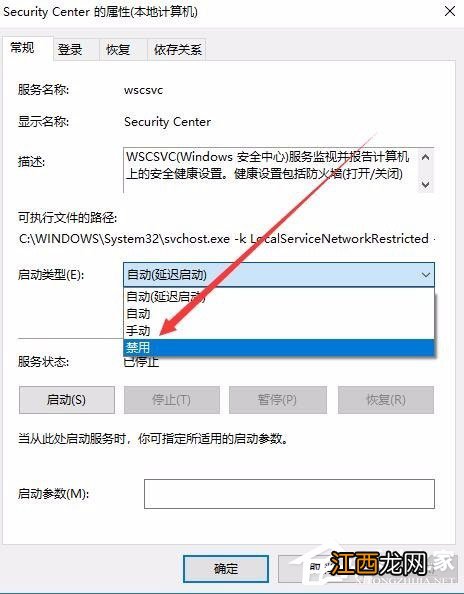
5、接下來再點擊“啟動類型”菜單項 , 在彈出的下拉菜單中選擇“禁用”菜單項 。 最后點擊確定按鈕 , 這樣以后就不會再有安全警告的提示窗口了 。
文章插圖
以上就是Win10關閉Window安全警報的方法 , 按照以上方法進行操作 , 就能輕松關閉Window安全警報了 。
相關經驗推薦













- 戴爾筆記本電腦連不上wifi怎么解決
- 筆記本電腦連不上寬帶網絡怎么解決
- win10專業版永久一鍵激活操作步驟-
- 怎么樣提高寶寶運動能力
- 怎么樣培養寶寶良好的睡眠習慣
- 舌頭上為什么有白苔 怎么辦
- 新鄉正商金域世家一期 買電梯房一樓后悔死了,住一樓下水道反水怎么辦
- 嘴唇起皮怎么解決
- 兒童遺尿癥怎么治療效果好 推薦兒童尿床的行為療法
- 華為Mate10摩卡金怎么樣?華為Mate10評測