
在學習或者工作中, 有些電腦里的工作資料、私人文件、聊天記錄等, 有時這些東西不愿意隨便給別人看到, 尤其是當你離開電腦時,別人悄悄查看了電腦不知道, 這種感覺一定很難受吧!為電腦設置開機密碼可以有效避免上述情況發生 。 可是, 電腦怎么設置開機密碼?接下來, 本文將詳細介紹電腦設置開機密碼的方法 。 xp系統開機密碼設置 其實不管是windows xp還是windows 7系統設置開機密碼都是相當簡單的一件事情, 原理與步驟都幾乎一樣, 下面將分別進行詳細介紹 。 第一步:在電腦桌面里, 依次點擊“開始”–“設置”–“控制面板”–“用戶賬戶”頁面, 如圖:
文章插圖
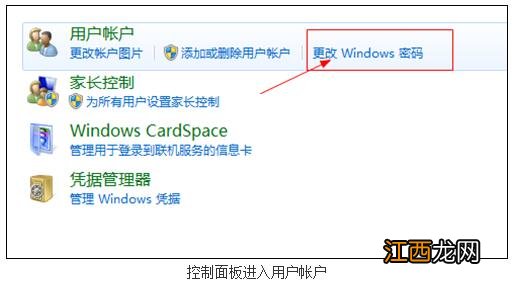
第二步:在用戶帳戶里找到計算管理員(Administrator), 點擊計算管理員(Administrator)圖標即可進入管理員密碼創建, 第三步:選擇創建密碼即可開始為電腦設置密碼了, 由于電腦每次開機都是以計算管理員(Administrator)默認開機的, 所以設置密碼后每次開機就需要輸入密碼了, 點擊“創建密碼”即可進入密碼設置了 。 第四步:在輸入一個新密碼的地方輸入想要的密碼, 下面一個再次輸入密碼確認 。 最后一個我們還可以為密碼設置一個提示語句, 防止自己也忘記密碼進入不了電腦就麻煩了, 所以一般還是建議大家在密碼提示里輸入密碼提示比較好, 當然也可以不寫 。 將以上密碼資料填寫完畢之后, 點擊創建密碼即可完成開機密碼設置了 。 windows 7系統電腦開機密碼設置 windows 7系統是目前的主流系統, 目前裝機裝系統, windows 7系統幾乎已經成為了默認裝機系統了, 所以就目前新手朋友而言windows 7系統是接觸最多的 。 不過只要大家熟悉windows xp系統開機密碼的設置, 對windows 7就簡單了, 因為兩者操作都是差不多的, 下面將進行詳細介紹 。 第一步:依然是從桌面開始 從桌面左下角點擊“WINDOWS”鍵, 然后選擇上面的“控制面板”選項, 第二步:如上圖, 接下來就彈出了控制面板的界面, 之后選擇右上角的“用戶賬戶和家庭安全”選項, 之后即可進入用戶帳戶設置 。 第三步:如上圖所看到的用戶帳戶設置界面, 之后, 在用戶賬戶中選擇“更改Windows密碼”選項 。 第四步:選擇“更改Windows密碼”選項后我們就進入了關鍵的步驟, 在“更改用戶賬戶”頁面, 我們選擇“為您的帳戶創建密碼”選項, 點一下就可以了 。 第五步:如上圖, 最后需要的就是在相應填寫框內填上需要設置的開機密碼以及開機密碼提示信息即可, 最后不要忘記點下最下面的“創建密碼”來完成開機密碼設置 。 最后重新啟動電腦就會有要求輸入密碼的提示了, 輸入設置的密碼才可以進入, 一般別人不知道密碼自然就進不去了 。 介紹到這里相信大家對怎樣設置開機密碼有了清楚的認識, 如果電腦需要設置開機密碼, 現在就可以嘗試去輕松完成開機密碼設置了 。
相關經驗推薦












- 手機淘寶取消退款申請教程 手機淘寶如何取消退款申請
- 手機淘寶刪除訂單教程 手機淘寶如何刪除訂單
- 如何飲食養生健身長壽
- 干燥的冬天如何防靜電?
- 飛豬app在線選座方法介紹 飛豬app如何在線選座
- 飛豬app刪除聯系人方法介紹 飛豬app如何刪除聯系人
- 飛豬app會員升級方法介紹 飛豬app如何升級
- 母乳媽媽如何提高母乳質量 吃什么調節母乳營養
- 冬季養生飲食金字塔
- 冬季如何搭配衣服顯瘦?