

文章圖片
如果您使用 Windows 10 , 您肯定會在某些時候看到“以管理員身份運行”這個短語 。 但是這是什么意思?這就是為什么它很重要 , 它是如何工作的 , 以及何時使用它 。
管理員擁有完整的系統訪問權限Windows 中有兩種類型的帳戶:標準用戶帳戶和管理員用戶帳戶 。 管理員帳戶可以配置系統設置并訪問通常受限制的操作系統部分 。 (還有一個名為“Administrator”的隱藏帳戶 , 但任何帳戶都可以是管理員 。 )
管理員角色的目的是允許對操作系統的某些方面進行更改 , 否則這些方面可能會被普通用戶帳戶意外(或通過惡意操作)損壞 。
如果您擁有自己的 PC 并且不受工作場所的管理 , 則您可能使用的是管理員帳戶 。 (您可以通過前往“設置”>“帳戶”>“您的信息”來檢查您的管理員狀態 。 如果您是管理員 , 您將在此處的姓名下方看到“管理員” 。 如果您在 Windows 10 PC 上設置了其他帳戶 , 您可以前往設置>帳戶>家庭和其他用戶 , 看看他們是否是管理員 。 )
但即使您在 Windows 上使用管理員帳戶 , 也不是每個應用程序都需要完全的管理員權限 。 事實上 , 這對安全性不利——您的網絡瀏覽器不應該完全訪問您的整個操作系統 。 用戶帳戶控制 (UAC)限制應用程序擁有的權限 , 即使您從管理員帳戶啟動它們也是如此 。
當您使用“以管理員身份運行”時 , UAC 不會妨礙您 , 應用程序以對系統上所有內容的完全管理員訪問權限運行 。
因此 , 當您以管理員身份運行應用程序時 , 這意味著您授予該應用程序特殊權限 , 以訪問您的 Windows 10 系統的受限部分 , 否則這些部分將被禁止訪問 。 這會帶來潛在的危險 , 但有時某些程序也需要正常工作 。
我什么時候應該以管理員身份運行應用程序?如果某個應用程序沒有按照您的預期運行 , 您可能希望以管理員身份運行它 , 看看是否能解決問題 。 對于可能需要深度訪問才能對文件系統執行診斷、配置存儲設備或更改系統中安裝的某些設備的設置的實用程序尤其如此 。
哪些應用程序可以以管理員身份運行?只有為舊版 Win32 和 Win64 API 編程的應用程序才能以管理員身份運行 。 傳統上 , 這意味著為 Windows 7 及更早版本創建的應用程序 , 但許多現代 Windows 應用程序仍以這種方式維護 。 UWP(通用 Windows 平臺)應用(如從 Microsoft Store 下載的應用)無法以管理員身份運行 。
如何以管理員身份運行應用程序?如果您想以管理員身份運行 Windows 10 應用 , 請打開“開始”菜單并在列表中找到該應用 。 右鍵單擊應用程序的圖標 , 然后從出現的菜單中選擇“更多” 。 在“更多”菜單中 , 選擇“以管理員身份運行” 。
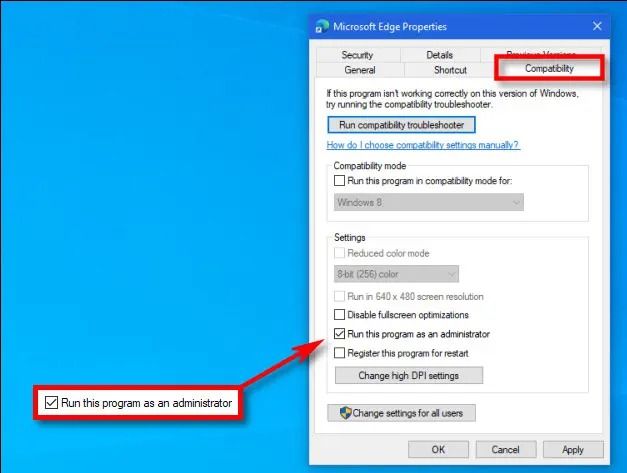
此外 , 如果您希望始終以管理員身份運行應用程序 , 請在桌面或任務欄或文件資源管理器中創建應用程序的快捷方式 。 右鍵單擊快捷方式并選擇“屬性” 。 在出現的“屬性”窗口中 , 單擊“兼容性”選項卡 , 然后在“以管理員身份運行此程序”旁邊打勾 。
之后 , 關閉“屬性”窗口 。 現在 , 每次從該快捷方式運行應用程序時 , 您將始終以管理員權限運行它 。
【windows10|Windows 10 中的“以管理員身份運行”是什么意思?】如果在執行應用程序時按 Ctrl+Shift+Enter , 您還可以從“運行”框(通過按 Windows+R 訪問)以管理員身份運行程序 。 祝你好運!
相關經驗推薦


















- 安卓|Android 平板在超越 iPad 之前,請先打敗 Windows
- Windows11|Windows11搜索的一項重大改進即將推出
- Windows11|國產系統再次“破冰”,統信軟件正式宣布,發布全新操作系統
- Windows11|Win11例行新版來了!一起來看看都更新了什么
- Windows11|曝新機|索尼Xperia Ace 3將配備5.5英寸屏幕
- iPhone|各種全局的交互是windows比不了的,當然前提是要有,Mac和iPhone
- Windows|Win11如何設置本地賬戶登錄系統?
- 小金剛|一億像素+120Hz高刷,千元機中的“小金剛”,高配跌至1299元
- Windows11|紅米K50標準版入網,2K屏幕+天璣旗艦芯片,起售價很“良心”
- Windows11|持續降500,國產唯一6000mAh大電池旗艦,18+512G已斷貨