

文章圖片

文章圖片

文章圖片
文章圖片
文章圖片

文章圖片
在之前的文章中我們了解到虛擬串口軟件結合云數傳電臺使用 , 這一期我們來看一下虛擬串口軟件作為TCP客戶端來結合串口服務器使用 。
物料準備
首先需要準備串口服務器x1、網線x1、USB轉RS485轉接線x1、電源x1、電腦x1 。
下載鏈接:https://www.ebyte.com/pdf-down.aspx?id=2754
其次是需要準備一臺電腦 , 安裝虛擬串口軟件 , 安裝完成后桌面會形成一個虛擬串口快捷方式 , 雙擊打開快捷方式 。
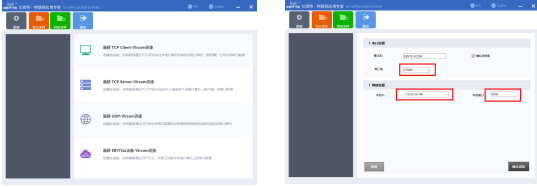
點擊添加串口后會彈出四個界面:新建TCP Client-Vircom連接、新建TCP Server-Vircom連接、新建UDP-Vircom連接和新建EBYTE云設備-Vircom連接四種選項 , 分別應用于TCP協議、UDP協議與云服務器 。
今天我們使用第二個 , 作為TCP服務器使用 , 適用于多臺串口設備與電腦連接使用 , 使用串口服務器作為TCP客戶端使用 , 此時虛擬串口軟件將作為TCP服務器 , 完成后就能將一個TCP端口虛擬成為一個虛擬串口 , 使用時與真實串口無區別 。 適合在多臺組態屏、PLC與電腦連接使用 , 使用時電腦端只需要連接一根網線 , 其余設備接在交換機上即可完成通信 。 這樣大大提高了可實施性 , 特別適合阻礙軟件使用客戶 , 大大降低了開發的難度和復雜性 。
使用方法
1.使用網線將電腦與串口服務器連接
2.更改電腦IP地址為192.168.3.100(串口服務器默認IP為192.168.3.7 , 需要工作于同一網段)
3.為串口服務器接通電源
4.接入USB轉RS485(注意RS485的A和B線序)
5.串口線USB端插入電腦 , 確認已裝有該驅動程序
6.打開虛擬串口軟件 , 點擊“新建TCP Server-Vircom連接”選擇對應串口號 , 選擇本機IP地址 , 設置本地端口號并記錄 , 此時串口設置為COM6 , 本地IP地址為192.168.3.100、端口5000 。
【軟件|【使用教程】虛擬串口軟件結合串口服務器通信】7.打開串口服務器配置工具 , 點擊“搜索設備” , 選擇當前設備
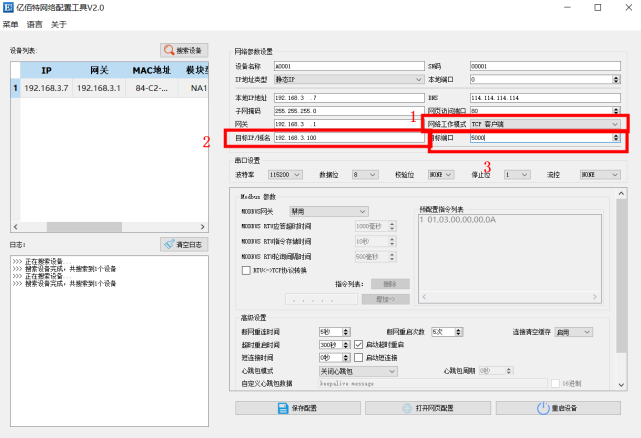
8.修改網絡工作模式為“TCP客戶端” , 修改目標IP/域名為 本地IP地址:192.168.3.100 , 端口號虛擬串口設置IP:5000
9.點擊“保存配置” , “重啟設備” 。
10.此時虛擬串口已經創建好了可以直接使用串口工具進行打開進行通信了 。
11.此時如作為組態 , 則可以直接選擇當前串口 。
相關經驗推薦













- 輸入法|強大的五筆輸入法被拼音輸入法打敗了
- 銀行|銀行轉賬、坐飛機、發快遞、買手機和電腦、打電話,這些基本的民用服務
- 華為榮耀|對決蘋果,從布局到現實
- iPhone|蘋果才是擠牙膏的大王,不信看看iPhone 15系列
- 相機|理光GR3相機,出門旅行隨身帶
- 英特爾|Intel 12代酷睿i9打雞血,碾壓所有主流消費級平臺
- 高通驍龍|基本不賺錢了!天璣1200旗艦清倉,12+256G來到1799
- 動力|買了索尼的a6400,使用動力其實是用,大光圈鏡頭拍人和靜物
- iPhone|定了,這個丑東西就是 iPhone 14
- 電池|手機的壽命與自身的使用程度相關,長時間使用,會影響手機壽命