

文章圖片
文章圖片

文章圖片
文章圖片
文章圖片
文章圖片
【鼠標|平板手機秒變生產力PC,制表修圖無難度,向日葵智能遠控鼠標試玩】
文章圖片
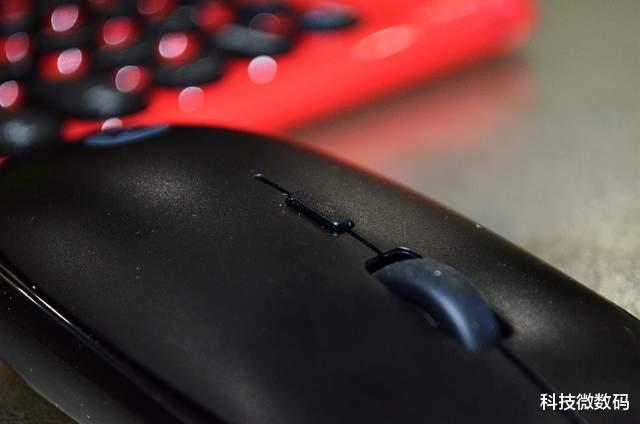
初見這款向日葵MM110智能遠控鼠標 , 發現與我們大多數時候使用的鼠標產品相比 , 這款產品絕對屬于扁平瘦小型的 。 無論是拿在手中 , 還是收納在包包里面 , 都非常方便 。
作為一款售價不足60元的產品 , 向日葵MM110智能遠控鼠標在功能方面基本上都有 , 而且還擁有3檔DPI自由切換 。 豐富的DPI設置使這款產品在游戲以及圖像處理方面 , 比普通的鼠標更加得心應手 。
向日葵MM110智能遠控鼠標雖然身材瘦小 , 但是從體驗來看 , 鼠標的這個握持感還是不錯的 , 長時間的操作 , 也沒有出現手掌疲勞的情況 , 而且 , 鼠標移動起來 , 非常的順暢 。
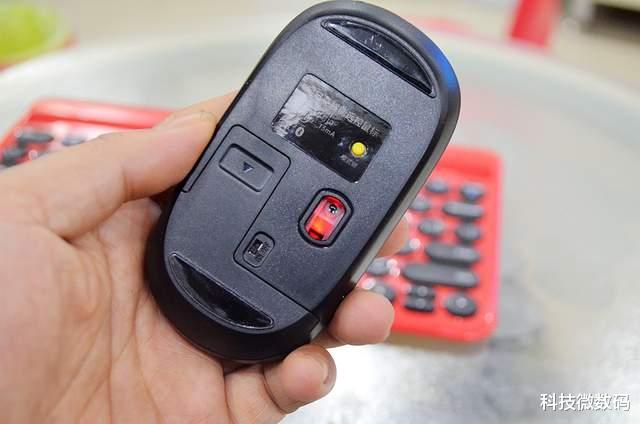
作為一款藍牙鼠標 , 向日葵MM110智能遠控鼠標除了有開關按鍵外 , 在鼠標的底部還設計有一個模式按鍵 , 通過這個模式按鍵操作 , 可以進入藍牙配對模式 , 操作也是非常簡單的 。
向日葵MM110智能遠控鼠標可以連接擁有藍牙功能的手機、平板和PC , 而且 , 為了給用戶帶來更好的使用體驗 , 這款鼠標在配合ios系統使用時竟然還支持右鍵操作 , 沒錯 , 和我們在PC端使用的電腦鼠標非常的相似 。
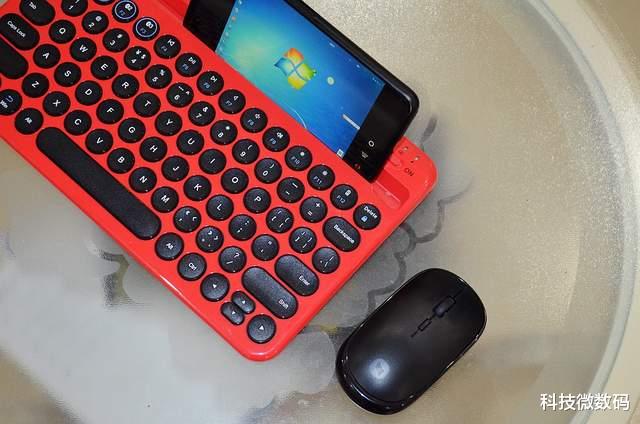
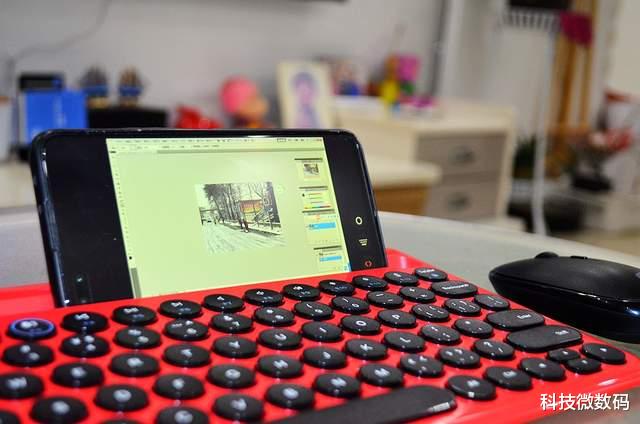
既然是向日葵MM110智能遠控鼠標 , 那么遠程控制應該是這款鼠標的最大亮點 。 沒錯 , 如果你家里有閑置的平板產品 , 就可以拿出來搭配這款鼠標 , 繼續使用 。 方法也是非常簡單 , 在平板端和PC端分別下載向日葵遠程控制軟件 , 就可以在平板端遠程控制PC端了 。 (由于我家平板在寫稿期間出現了小故障 , 所以這次就以手機為例體驗下這款鼠標的遠程控制操作 。 當然平板大屏體驗 , 效果會更好 。 )
想當年 , 我們家電腦房沒安裝空調的時候 , 臨時有任務需要碼字 , 不得不忍受寒冷 , 在電腦鍵盤上啪啪啪敲字 , 那個冷 , 記憶猶新 。 如果有了這款向日葵MM110智能遠控鼠標 , 就可以舒舒服服的在臥室里面 , 搭配手機或者平板、藍牙鍵盤 , 遠程控制電腦碼字了 。 當然 , 出差的時候更實用 , 由于工作的原因我經常出差 , 筆記本肯定是懶得帶了 , 一部平板和一個小鼠標 , 就能在高鐵、長途大巴上輕松完成工作任務 , 不僅可以本機操作 , 還可以通過向日葵遠程控制軟件 , 來遠控辦公室的主機進行工作 , 別提多方便了 。
相關經驗推薦











- 三星|不比三星OneUI 4.0差,國產手機系統智能側邊欄,用過都說yyds
- 華為榮耀|手機市場正陷入內卷,高端化是品牌突圍的必由之路
- 榮耀|既能變相機又能變投影儀,體驗這款二手摩托z2,模塊手機先行者
- 鼠標|央視曝光,這些App,在偷看你的私密照片!
- 榮耀|二手的手機市場有多大,了解后讓你難以想象
- 5G|為什么感覺現在沒人推崇5G了?是因為某廠商買不到美國5G做手機了?
- 小米科技|國產手機“卷”到國外:入場阿根廷,南美大亂斗
- 蘋果|蘋果用的三星1080P的屏幕觀感反而比國產手機用的2K屏幕還通透
- TCL|已被淘汰的奇怪手機配件——外接LED補光燈
- 高通驍龍|全球銷量破億的蘋果手機,現已跌至3280元,A13芯片+iOS15+雙攝