

文章圖片
文章圖片
文章圖片

很多猶豫要不要升級Win11的朋友 , 會選擇用虛擬機先嘗試Win11 。 然而 , 當真正用虛擬機安裝Win11的時候 , 就發現出問題了——Win11根本安裝不上!之所以如此 , 是因為Win11的默認安裝流程 , 會檢測用戶設備是否支持TPM加密 , 而很多虛擬機軟件是沒有此項設置的 。 怎么辦?這就來為大家分享無需TPM、在虛擬機中安裝Win11的方法吧 。
【英特爾|虛擬機無法安裝Win11是咋回事?教你一招解決】
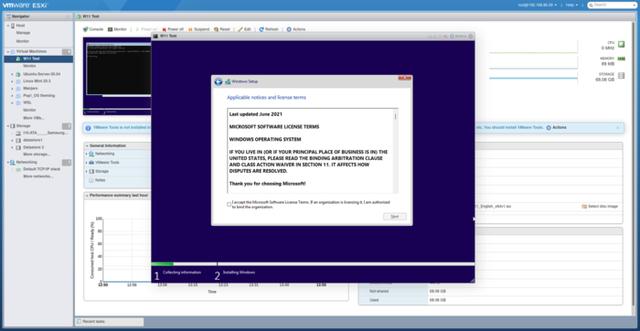
首先 , 我們按照常規步驟安裝 , 會遇到一個這臺PC不支持Win11的提示界面 。
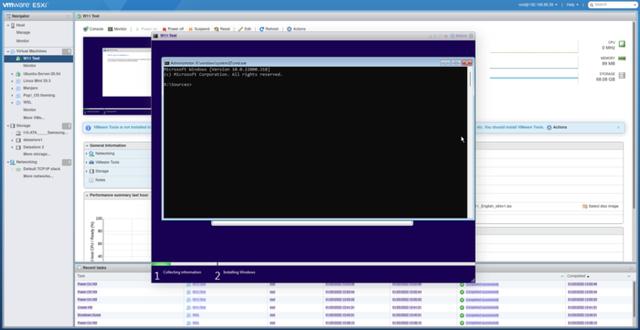
在這個界面中 , 直接按住“Shift+F10” , 來呼出CMD 。
接著 , 在CMD中輸入以下命令 , 按下回車鍵運行 。
REG ADD HKLM\\SYSTEM\\Setup\\LabConfig /
v BypassTPMCheck /t REG_DWORD /d 1
關閉CMD后 , 在重新回到安裝界面 , 走正常的安裝流程 , 可以發現Win11的安裝已經可以進行下去了!
最后 , 按照常規步驟安裝即可 。
如果你在安裝時 , 依然遇到PC不支持Win11的提示 , 可以再次開啟CMD , 再次輸入:
REG ADD HKLM\\SYSTEM\\Setup\\LabConfig /
v BypassTPMCheck /t REG_DWORD /d 1
直到Win11的安裝可以順利進行為止 。
需要注意的是 , 一些虛擬機軟件例如VMware , 是可以支持TPM啟動需求的 , 但其他一些例如Virtualbox則不可以 。 如果你的虛擬機軟件不支持TPM , 就試試本文的方法吧 。
實際上 , 這行命令的真正作用 , 在于關閉Win11安裝程序對TPM的檢查 。 除了虛擬機外 , 實機安裝Win11如果遇到類似問題 , 也可以使用這個方法 , 有需要的朋友不妨嘗試一下吧 。
資訊頭條
電腦評測 蘋果手機評測 安卓手機評測
相關經驗推薦











- 英特爾|英特爾i7默秒全!i7-1280P性能大幅超越AMD 6900HX
- 英特爾|Intel新獨顯實物照曝光,可能首發DP 2.0接口
- CPU|?電腦CPU對比手機CPU:差距無法接受
- 英特爾|5800X對比i7 11700K:差距無法接受
- windows10|Windows 10系統家庭版對比專業版:差距無法接受
- 英特爾|?唯一50倍變焦的千元機,驍龍870+10億色屏,僅售1799元
- 英特爾|Intel入門級顯卡跑分曝光,和GTX 1650 SUPER差不多
- |電腦無法在真空中運行
- 蘋果|英特爾創新技術 “閃耀”冬奧會開幕式
- 高通驍龍|激光打印機對比噴墨打印機:差距無法接受