

文章圖片

文章圖片

文章圖片

文章圖片

文章圖片

文章圖片

文章圖片

文章圖片

文章圖片

文章圖片

文章圖片

文章圖片

文章圖片

文章圖片

文章圖片

文章圖片
文章圖片
iPad 雖然有更大的屏幕 , 更強的性能 , 但把這塊接近一斤的的磚頭捧在手上玩游戲 , 體驗很難好到哪去 。
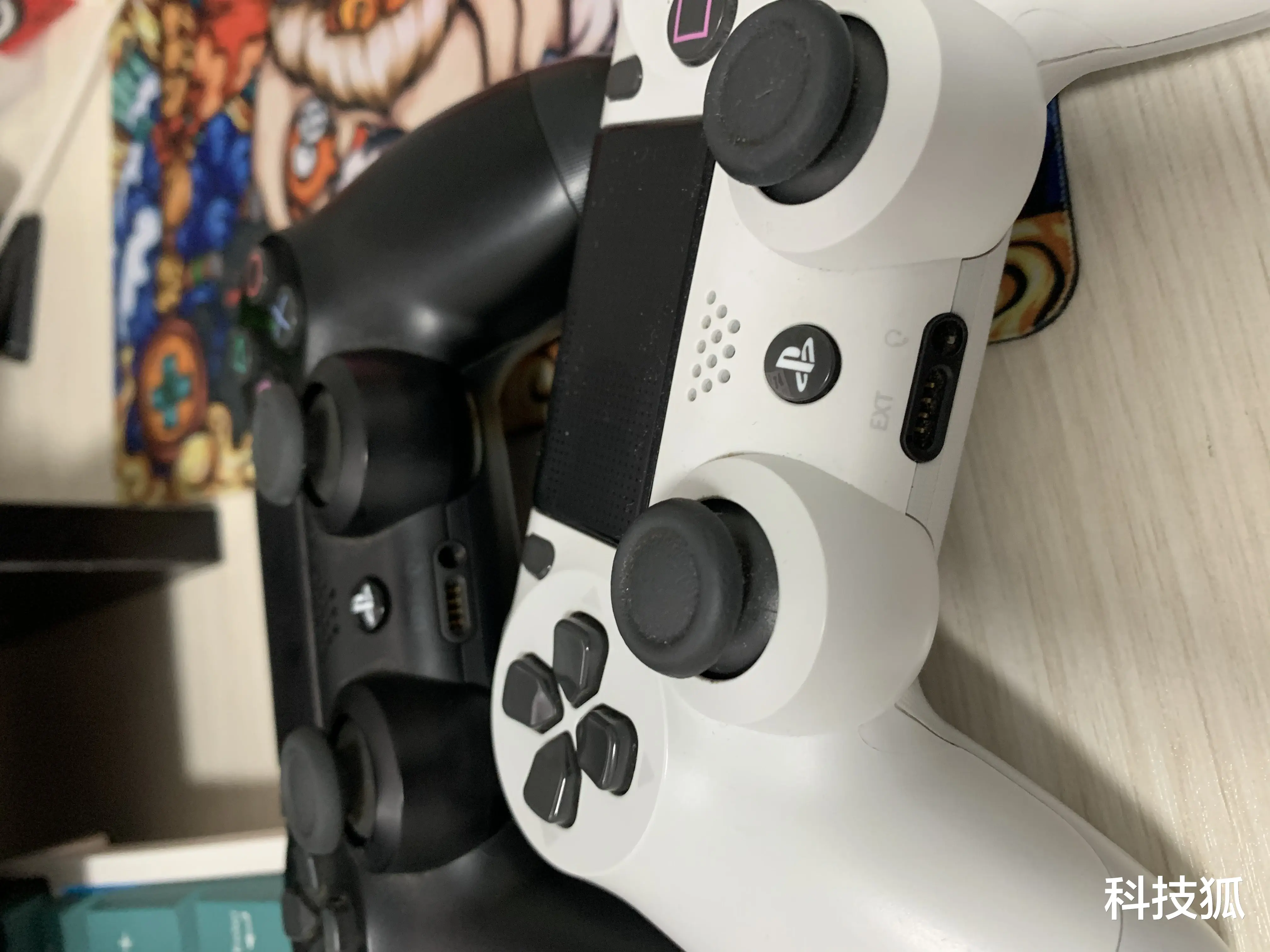
不過也許有些同學還不知道 , 蘋果早在 iOS13 和 iPadOS 中就正式加入對 Xbox 及 PS 手柄的支持 。 雖然這不是新鮮事 , 但果子和朋友們聊天發現 , 有不少人都沒嘗試過用手柄玩游戲 。
然而 , 手柄加持下的iPad 打游戲真的很爽 , iPad 上又有許多十分契合手柄的游戲 , 蘋果Arcade 也是一個很好的服務 。 如果你想了解清楚 , 不妨把這篇文章看完 。
在開始前 , 我們首先當然要用 iPad 連接好手柄 。 連接方法和藍牙耳機類似 , 非常簡單 。 以果子手上的PS4 手柄為例 , 按住 SHARE 和 PS 鍵先進入藍牙配對模式 , 再用 iPad 點擊藍牙列表 , 點擊 PS4 手柄的名稱(DUALSHOCK 4 Wireless Controller) , 即可配對成功 。
我們還可以在屏幕小組件里查看手柄的當前電量 。
萬事俱備 , 來看看游戲中的體驗如何「元氣騎士」元氣騎士是一款 roguelike 游戲 , 該類型游戲的最大特點就是死亡一次必須全部重新來過 。 于是 , 操作成了這類游戲的重中之重 。
相關經驗推薦











- 耳機|PS5國行光驅版雙手柄耳機套裝4528元,索尼微軟會免游戲區別科普
- 小米科技|大學用自己打工賺的錢買了筆記本電腦,被家人罵不孝順, 正常嗎?
- 尼康|佳能手柄那里從上到下,都要比尼康舒服,尼康的套頭也要稍好一些
- iPad|蘋果iPad十二周年,你的iPad用了多少年?
- iPad Pro|ROG 2022新品筆記本電腦發布 獨有星云原畫屏吸睛
- mate20|買了華為Mate20手機的人現在后悔了嗎?3999元到底值不值
- 小米科技|小米巨屏手機曝光,屏幕尺寸直逼8.3英寸的iPad mini
- 伊隆·馬斯克|蘋果新iPad爆料,A16芯片與15寸國產OLED大屏加持
- 蘋果|圍觀!2022年“強烈推薦”的4款最好iPad:高性能,夠硬核,完美
- iPad|蘋果或正打造15英寸版iPad;小米12 Ultra再曝后置為三攝