
將準備好的像素畫圖片拖入到1x方框內
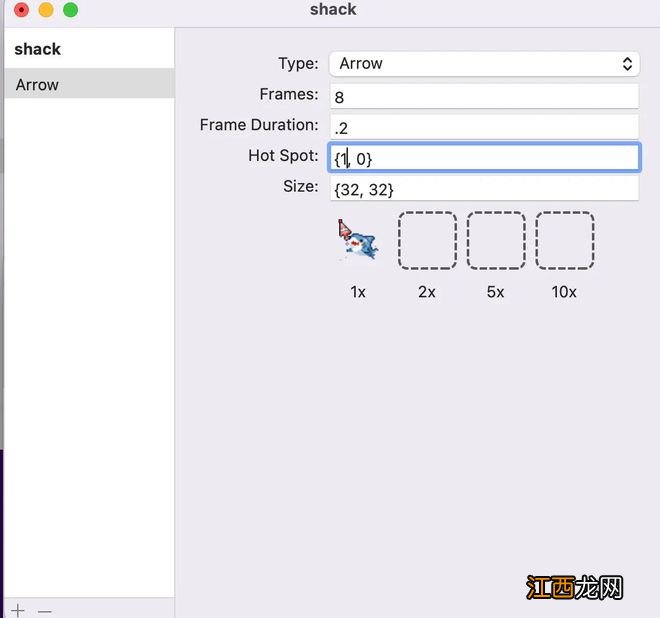
需要設置的參數如下:
1、Frams:因為小鯊魚動畫一共是8?。?所以這里填8
2、Frame Duration:這是動畫的幀速,默認可以填.2(200毫秒)
3、Hot Spot:這個默認是0,0 , 也就是鼠標那個尖尖的坐標,在下面小鯊魚圖上會有一個紅點 , 只要紅點在小鯊魚光標的尖尖上就可以 。我設置為1 , 0
4、Size:這個是小鯊魚光標的尺寸,默認32,32 。動態圖8幀 , 導入的時候會變成32,256,所以要改成32 , 32 。
文章插圖
動態圖設置
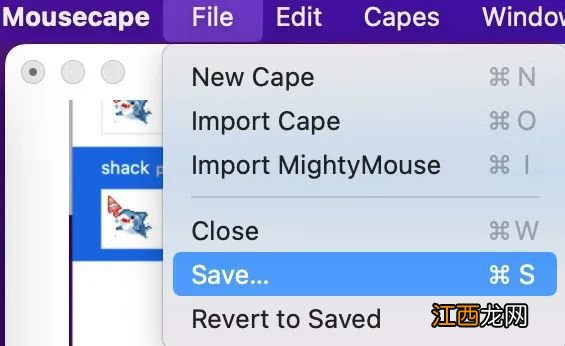
現在已經設置好了,選擇File-Save保存 。
文章插圖
保存
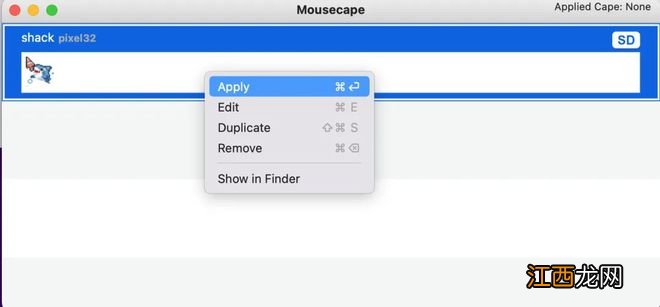
最后一步了,右鍵點擊小鯊魚 , 選擇Apply,你就可以看到新的光標生效啦~生效以后把mousecape關閉即可 。
文章插圖
Apply啟用
關注教你畫像素畫 , 一起研究像素畫
關注教你畫像素畫 , 一起研究像素畫
歡迎把文章分享到朋友圈 。
diy具體步驟
相關經驗推薦














- Windows自定義鼠標像素畫光標教程
- 延緩寫入失敗怎么辦
- ie被篡改怎么辦
- 火影忍者博人傳忍者先鋒自定義忍術類型全介紹 忍術有哪些 攻擊型:初級忍術
- 無畏契約鼠標靈敏度怎么調 valorant鼠標靈敏度調整推薦
- UBOAT游戲PC鼠標鍵盤按鍵功能一覽 UBOAT各按鍵作用說明
- 2020東京奧運游戲角色自定義信息 自定義分類有什么
- 海綿寶寶爭霸比基尼海灘怎么自定義分辨率 自定義分辨率方法
- 怎樣自定義用戶界面?具體步驟總結如下
- BPM每分鐘子彈數怎么修改按鍵 BPM每分鐘子彈數鼠標跳躍修改方法