
文章插圖
文章插圖
摘要:Windows自定義鼠標像素畫光標教程
關鍵詞:Windows,PC電腦,自定義,diy , 光標
歡迎關注“教你畫像素畫”
編輯 / 三二
以Windows10為例,系統自帶的光標真的太丑了
那么如何自定義Windows光標?
首先還是準備好像素畫,尺寸是32x32像素 。
會做動畫的,可以做好動畫,然后導出序列幀圖片 。
Windows光標格式
Windows靜態光標的文件格式是.cur,動態光標的文件格式是.ani 。
Artcursors
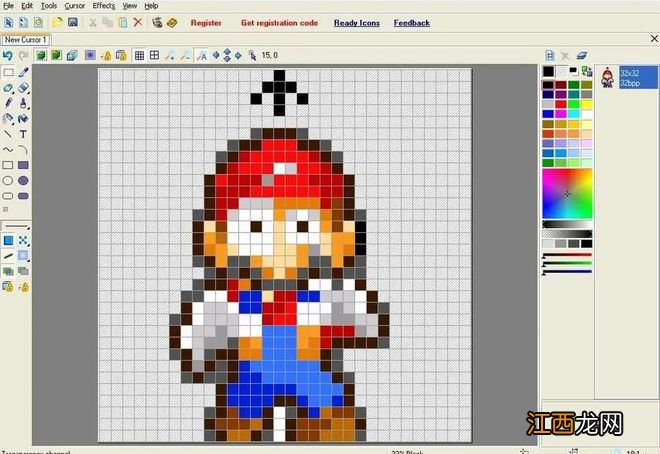
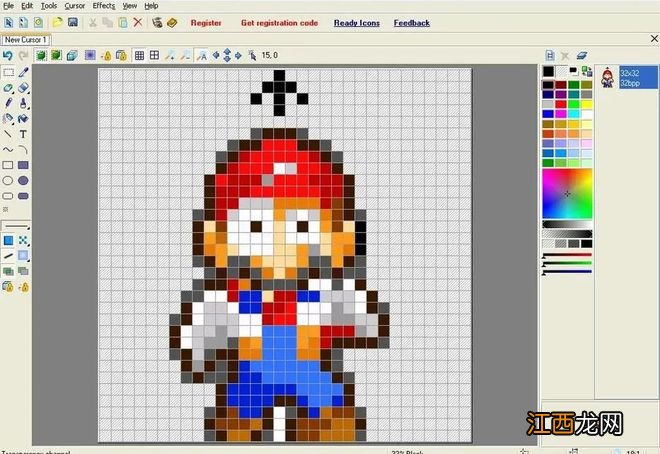
要做Windows光標,需要用到Artcursors,這是一個付費軟件,當然下載后可以免費試用30天 。
文章插圖
靜態光標很簡單,新建cur,然后把畫好的像素畫復制粘貼進去就可以啦 。或者直接導入png格式的像素畫也可以 。
導入以后,存儲為cur,就可以用了 。
動態光標稍微復雜一點,新建ani,然后把之前導出的序列幀圖片依次導入到Artcursors,導入之前需要先在右側窗口新建frame,右下角是動畫預覽窗口 。如果動畫幀的數量大于8 , 動畫播放會顯得比較慢 。
這個時候需要再調整每一幀的幀速 , 選中幀右鍵點擊調整幀速即可,調整完1幀可以應用到所有幀,這個軟件做的還是挺不錯的
看看動畫效果OK,就可以存儲為ani 。
替換系統光標
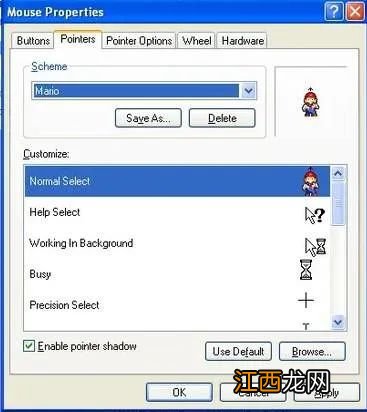
最后一步就是替換系統光標了,在桌面點擊右鍵 , 選擇主題-光標,選擇存儲好的cur或ani就可以用新光標啦~
文章插圖
看看我做的星之比卡光標~

文章插圖
關注教你畫像素畫,一起研究像素畫
關注教你畫像素畫,一起研究像素畫
【Windows自定義鼠標像素畫光標教程】歡迎把文章分享到朋友圈 。
相關經驗推薦












- 延緩寫入失敗怎么辦
- Windows7下光驅打不開光盤怎么辦
- lol游戲崩潰怎么辦
- ie被篡改怎么辦
- windows延緩寫入失敗怎么辦
- 火影忍者博人傳忍者先鋒自定義忍術類型全介紹 忍術有哪些 攻擊型:初級忍術
- 神舟筆記本:如何安裝WINDOWS
- 無畏契約鼠標靈敏度怎么調 valorant鼠標靈敏度調整推薦
- UBOAT游戲PC鼠標鍵盤按鍵功能一覽 UBOAT各按鍵作用說明
- 神舟筆記本裝WINDOWS