
文章圖片
文章圖片
【軟件|3個步驟搞定!電腦秒開機,還進入“純凈”系統】
文章圖片
文章圖片
應該很多人打開電腦時 , 都不喜歡長時間的等待它啟動吧!
而且 , 開機后 , 還得等上一會 , 直到電腦桌面一閃 , 右鍵鼠標不轉圈圈了 , 才正式開始使用電腦 。
這個過程 , 就浪費了幾分鐘寶貴的時間 。
如果你希望一開機就能馬上使用電腦 , 快速進入狀態的話 , 不妨按照以下的步驟 , 進行設置一番 。 很簡單的方法 , 任何人一看就會 。
第一步:備份電腦重要數據 , 重裝系統(重裝系統操作如下) 。
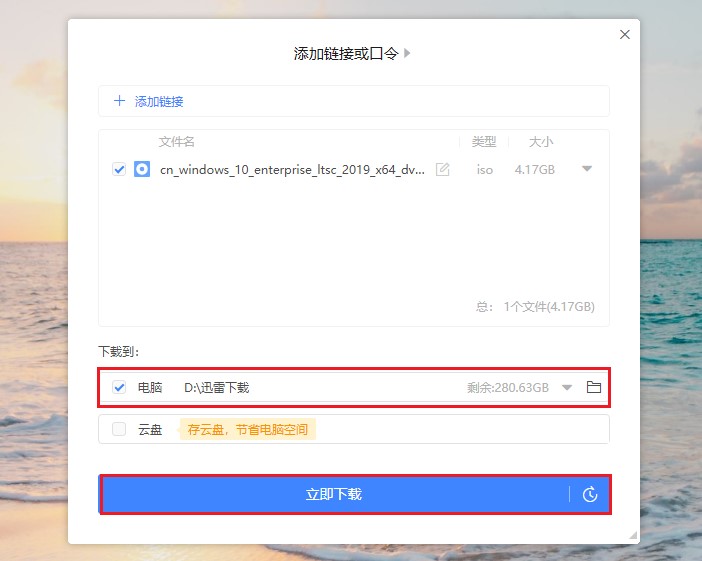
準備好windows鏡像文件 , 下載到除c盤以外的其他分區中;
然后借助PE安裝系統 , 如大白菜winpe 。 這一過程需要制作winpe啟動盤 , 接著進入BIOS設置啟動盤為開機第一選項 , 進入winpe桌面后打開一鍵裝機就可以開始重裝系統了 。
系統安裝好以后經過重啟 , 最終進入到純凈的windows桌面 。
第二步:因為在c盤和桌面的電腦軟件被清理了 , 所以要用的話 , 需要重新下載安裝 。 當軟件全部安裝好以后 , 再進行以下的設置 , 即可以最快速且最干凈的模式啟動系統了 。
同時按下“ctrl+shift+esc”打開任務管理器 , 切換到“啟動”選項卡 , 點擊“狀態”進行排序 , 將不重要的開機啟動選項全部右鍵“禁止” 。
電腦在使用 , 軟件在增多 , 軟件通常會跟隨開機啟動 , 如果電腦開機時啟動程序太多 , 就會使開機變慢 。 一般來說 , 操作系統外的第三方軟件都不需要開機啟動 。
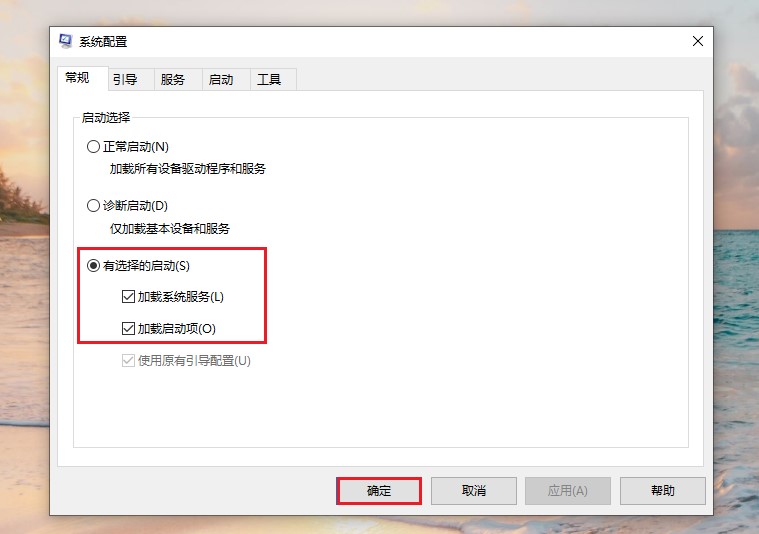
第三步:按下“win+r”打開運行窗口 , 輸入“msconfig”回車進入系統配置 。 在“常規”選項卡下 , 選擇“有選擇的啟動” , 并勾選復選框的“加載系統服務”和“加載啟動項目” 。
再切換到“引導”窗口 , 將“超時”設置為“3”秒 。
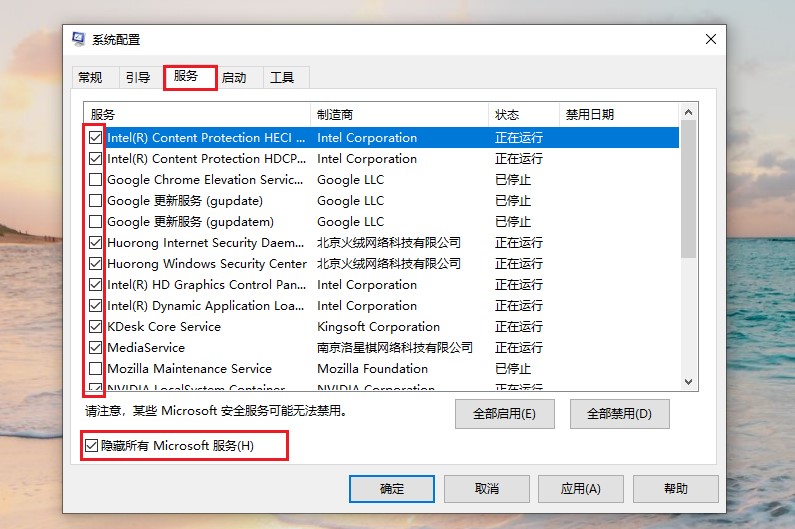
然后切換到“服務”窗口 , 勾選上“隱藏所有microsoft服務” , 在上方窗口把一些不必要的軟件插件服務全部取消勾選 , 然后重啟設置就生效了 。
經過以上優化設置之后 , 相信windows系統的開機時間將明顯縮短 , 系統也好用多了 。
相關經驗推薦














- 酷睿處理器|11/12代酷睿+Win11封殺4K藍光碟 播放軟件廠商回應:無能為力
- 軟件|10款職場寶藏APP,讓你的工作效率提升至少10倍
- 智商稅|佳能的優點色彩感更強,索尼r3個人最喜歡比較小清新,用起來輕便
- 軟件|這些相親軟件也很寶藏!
- 軟件|手機上必備的懸浮窗功能,便捷又貼心,為什么大家都不怎么用?
- 汽車|工信部:2022年對應用商店、第三方軟件開發工具包等實現監管全覆蓋
- 軟件|2021年企業協作行業盤點:打破外延,擁抱生態
- 歐菲光|國產代工巨頭涼了?被蘋果拋棄,3個月虧7000萬,華為也救不了?
- 軟件|一部手機的壽命是多久,影響手機壽命的罪魁禍首是什么?
- 尼康|z50的觸控以及屏幕顯示效果,軟件體驗甚至能,把a73按在地上摩擦