
文章插圖
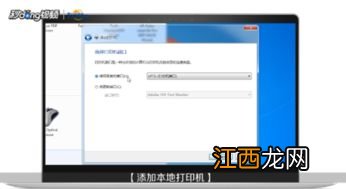
在使用打印機的過程中 , 我們或多或少都會遇到一些故障,不僅影響心情,還耽誤工作和學習 。但其實打印機的很多故障是我們可以簡單處理的,下面介紹打印機常見故障及對應的解決辦法 。
打印機卡紙若打印機放置不平衡 , 打印紙放置不正常,或打印紙存在折痕、卷曲、鋸齒等問題,在打印機打印過程中出現卡紙現象 。
解決方法:若進紙區域能看到紙張,慢慢地將紙張向下拉出打印機即可;如果進紙區域看不到紙張,首先打開頂蓋區域,找到被卡住的紙張后如果不能輕松移動紙張,將其慢慢移出滾軸即可 。
打印機脫機點擊打印文件 , 打印機卻沒有動靜 , 有可能是打印機脫機無響應 。
解決方法:訪問【控制面板】-【設備和管理器】,選中無響應的打印機,點擊【查看現在正在打印什么】,取消脫機使用打印機 。
打印機進紙異常打印目標文件無空白頁,打印出來的文件卻有空白頁 。
解決方法:將黏在一起的打印紙分開并正確放置在進紙區域 。
打印紙張變黑若打印出來的文件變黑,跟預覽效果不一致 。
解決方法:檢查打印機噴嘴是不是受損,墨管是不是斷裂及其打印墨水型號規格是不是一切正常 。
更換墨盒后無法打印如果更換墨盒后導致打印機無法打印,首先應檢查是否使用了假墨盒或者是不兼容的墨盒,兩者都會讓打印機無法識別,不能打印 。
解決方法:更換原裝正品墨盒
打印墨跡稀少,字跡無法辨認如果打印出來的文件持續出現墨跡稀少 , 字跡無法辨認的情況,應該是打印機噴頭被堵塞了 。
解決方法:①訪問與打印機連接的電腦上的【開始】-【設置】-【打印機和傳真】,右鍵點開需要清洗噴頭的打印機,選擇【打印首選項】-【維護】,進入打印機維護界面 。接著,點擊打印機清洗按鈕,選擇【清洗】-【開始】,此時打印機便開始清洗噴頭了 。
②也可以選擇更換一個新的噴頭 。
提示文檔被掛起如果打印文件時提示文檔被掛起,可重啟打印機后再次打?。?如果不行的話就需要重新檢查打印機和電腦連接 。
解決方法:在Win10系統下訪問【開始】-【設置】-【設備】-【打印機和掃描儀】 , 查看打印機和電腦的連接狀態,如果連接狀態異常,點擊【刪除設備】后從【添加打印機和掃描儀】處再次添加即可,如果是打印機是USB連接方式,重新將USB插入電腦即可 。
打印機顯示黃色嘆號如果打印機呈現黃色感嘆號,那大概率是驅動程序異常 。
解決方法:使用驅動人生下載相應的驅動軟件,下載驅動人生軟件,點擊【驅動管理】——【立即掃描】;掃描結束后,選擇推薦更新的打印機驅動程序;下載安裝重啟后 , 將已更新驅動的打印機設置為默認打印機即可正常使用了 。
打印時字跡一邊清晰而另一邊不清晰打印時出現字跡一邊清晰而另一邊不清晰現象 。
解決方法:可以通過調節打印頭導軌與打印輥的間距,使其平行,從而解決問題 。
以上就是打印機常見的簡單故障及相應的解決辦法 。遇到更加復雜的故障,建議尋找專業技術人員的幫助 。此外需注意,打印機使用時間長了 , 也會因為磨損出現打印精度變差的現象 。
以上就是打印機錯誤怎么辦的內容,下面小編又整理了網友對打印機錯誤怎么辦相關的問題解答,希望可以幫到你 。【打印機錯誤怎么辦】
相關經驗推薦








- 愛普生打印頭堵了怎么辦
- 耐用的針式打印機推薦
- 電腦管家無法卸載怎么辦
- 電信寬帶怎么辦理移機
- u盤出現需要格式化怎么辦
- 夏天頭發油膩怎么辦 4招讓你擁有清爽頭發!
- 孩子性格懦弱怎么辦教案 孩子性格懦弱怎么辦
- 小孩子性格內向怎么辦,小孩子性格內向怎么辦呀
- 高中孩子不愿意考試怎么辦,小孩考試考不上高中怎么辦
- 上幼兒園孩子不合群怎么辦 小孩上幼兒園不合群怎么辦