
文章插圖
回收站的作用,大家應該都很清楚吧,我們從電腦上面常規刪除的文件,一般都會被保存在回收站里面,在沒有清空回收站的情況下,我們需要使用這些文件的話,直接打開回收站,在里面找到對應的文件就能快速恢復到原來的位置 。不過很多時候,我們都會刪除回收站里面的文件,這樣能夠騰出電腦上更多的空間,讓電腦使用起來更流暢 , 回收站的文件刪除后,想要恢復的話 , 自然就不能從回收站找回了 。如何找回回收站已刪除的文件?關于這個問題,小編和你們一起來探討探討吧 。
文件被刪除后,需要的話,能夠在回收站找回自然是最好 , 如果已經從回收站刪除了這些文件,想要恢復的話,也還是有機會的,在從回收站刪除后,文件往往還被保留在系統里面 , 當新數據存入進來將其覆蓋,才會使這些文件徹底消失 。所以,在文件被覆蓋之前,恢復起來還是相對容易的 , 只是需要借助專業的數據恢復軟件 。
說起數據恢復軟件 , 小編給大家推薦一款專業好用的數據恢復軟件-易我數據恢復軟件,使用它恢復回收站刪除的文件是很簡單的,僅需三個步驟:掃描-預覽-恢復就可以啦,除了能夠恢復回收站刪除的文件,我們u盤、sd卡、移動硬盤等丟失或刪除的數據都可以使用它來找回,不過需要在數據沒有被覆蓋的前提下哦!以下是小編整理好的找回回收站刪除的文件的詳細步驟 , 我們一起來看看吧 。
提示:計算機上的文件遺失或被刪除后,先檢查是否在回收站 。如果回收站里找不到或者您已經清空回收站或永久刪除回收站里的文件,請參考下面的方法恢復資料:
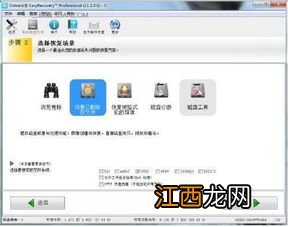
步驟1.運行文件數據恢復軟件
啟動文件數據恢復軟件—易我數據恢復 。選擇「回收站恢復」或點擊「選擇文件夾」 , 選擇遺失文件所在正確位置 。點擊「掃描」允許程序掃描 。
【回收站數據怎么恢復】步驟2.查找并預覽丟失資料
掃描終止后,檢查「刪除文件」分類下的掃描結果并找到被刪除的文件 。或者,可以使用「篩選」>「回收站」快速找到文件 。
步驟3.恢復資料
最后一個步驟 , 勾選找到的回收站文件,點擊「恢復」并保存到安全的位置 。
以上就是回收站數據怎么恢復的內容,下面小編又整理了網友對回收站數據怎么恢復相關的問題解答,希望可以幫到你 。
文章插圖
回收站清空的文件恢復四種方法?四種方法如下: 方法一. 直接從回收站中恢復已刪除的文件 1. 雙擊“回收站”將其打開 。2. 找到你剛剛刪除的文件 。3. 右鍵點擊該文件,然后點擊“還原”即可 。。
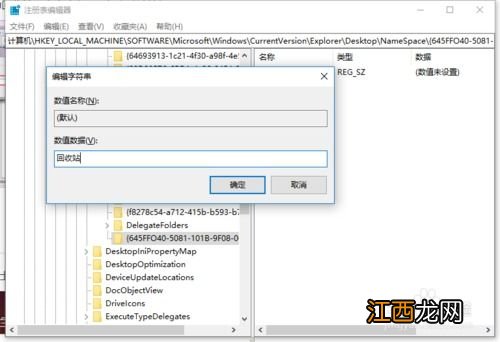
回收站里清空的文件怎樣恢復?2、按照下面的順序依次打開【HKEY_LOCAL_MACHIME/SOFTWARE/MICROSOFT/WINDOWS/CURRENTVERSION/EXPLORER/DESKTOP/NAMESPACE】到NAMESPACE文件夾; 步驟/方式3 3、 。
怎么把回收站清空的文件恢復?步驟/方式1 運行嗨格式數據恢復軟件,選擇“誤清空回收站”恢復模式; 步驟/方式2 進入選擇位置階段,選擇下數據文件在放入回收站前的位置,選好點擊“開始掃描 。
怎樣恢復回收站中已被刪除的文件?1. 可以利用數據恢復工具來恢復數據 。操作如下:打開數據恢復工具界面選擇【刪除文件恢復】 。2. 根據文件丟失的位置,選擇一個指定硬盤分區進行掃描(比如你的回 。
已清空的回收站怎么恢復?1. 運行嗨格式數據恢復軟件,選擇“誤清空回收站”恢復模式; 2. 進入選擇位置階段,選擇下數據文件在放入回收站前的位置,選好點擊“開始掃描”; 3. 這樣嗨格 。1 。
相關經驗推薦












- 網站打開很慢怎么辦
- 怎么拉旋耕機省勁 轉速怎么調節
- 筆記本電腦鍵盤不能用怎么辦
- 電腦不能關機怎么辦
- 怎么讓電腦定時關機
- 照片太大怎么壓縮
- 3d電影怎么看效果最好 簡單設置實現電腦看3D電影
- 電腦沒聲音是怎么回事
- 電腦聲音沒了怎么辦
- 怎么設置文件夾權限