
文章圖片

文章圖片
文章圖片
近日 , 有國外博主推薦了幾款適用于Window 10 和Window 11的免費軟件 。 在推薦之前 , 博主提到自己由父母給他買了第一臺電腦——一臺配備 Pentium 4的 eMachines 臺式機 , 到現在已經 21 年了 , 這臺電腦開箱即運行 Windows ME(千禧版!)(小編沒有用過) 。 作為一個資深的Windows用戶 , 博主一直在尋找軟件工具來讓電腦更高效、更容易使用 。
在過去的二十年里 , 該博主為了解決小煩惱或撫平 Windows 界面中的功能不便 , 安裝、調整和卸載了許多小程序 。 多年來 , 隨著Windows 本身變得越來越易用 , 許多小工具已經變得多余 , 因為有些功能已經以某種方式被整合到操作系統中 。 比如 , UltraMon 就是一個很好的例子——微軟復制了它用于 Windows 8 的多顯示器任務欄 。 在這種情況下 , 博主推薦了5款現在仍舊幫助他的 , 免費的軟件 。 下面讓我們看一下 。
windows
1. SoundSwitch:使用鍵盤命令快速切換聲音設備
Windows目前仍然不擅長管理多個聲音設備 。 即使在Windows 11中 , 也至少需要點擊三次鼠標才能從筆記本的揚聲器切換到藍牙耳機 , 反之亦然 。 如果你經常為了視頻會議而在揚聲器和耳機之間切換 , 但這種習慣很快就會過時 。
SoundSwitch
開發商 Antoine Aflalo 的 SoundSwitch 解決了這個問題 。 安裝后 , 這個小程序就在您的工具欄中 , 等待您輸入鍵盤快捷鍵 。 當你這樣做時 , 它會在任意數量的聲音設備之間切換 , 而無需挖掘笨重的聲音菜單 。SoundSwitch 還支持帶有自己的熱鍵的單獨的錄音設備列表 , 并且它正在不斷更新和改進 。
2. SpaceSniffer:查找堵塞驅動器的文件
管理計算機的存儲空間是一種全有或全無的體驗 。Windows 會告訴您驅動器上還有多少空間 , 但僅此而已;當您的空間不足時 , Uderzo Software 的 SpaceSniffer通過掃描整個驅動器并在可視網格中顯示您的文件和文件夾 , 幫助您潛入無數個不同的目錄并清除垃圾 。
SpaceSniffer
每個目錄在屏幕上占據一定比例的空間 , 很容易看到巨大的程序和媒體文件隱藏在哪里 。 您可以直接在程序中清除不需要的文件夾(甚至深入到單個文件!) , 并刪除它們而無需打開文件瀏覽器 。 這是一種快速清理驅動器空間的絕妙方法 。
3. MiniBin:將回收站從桌面上移開
您實際使用回收站的頻率如何?如果你和我一樣 , 可能是一個月一次 , 在忙碌的時候 。 那么為什么這個通常會照顧自己的東西需要在您的桌面上專門放置一個位置呢?如果您想清除它 , 請查看 e-sushi 的 MiniBin 。
MiniBin
這個小工具將您的回收站復制為通知區域中的任務欄圖標 。 該圖標顯示了它大致有多滿 , 您可以右鍵單擊打開回收站或清空它 。 安裝 MiniBin 后 , 您可以清除回收站圖標以獲得漂亮、干凈的桌面 。
4. SharpKeys:重新編程任何鍵盤
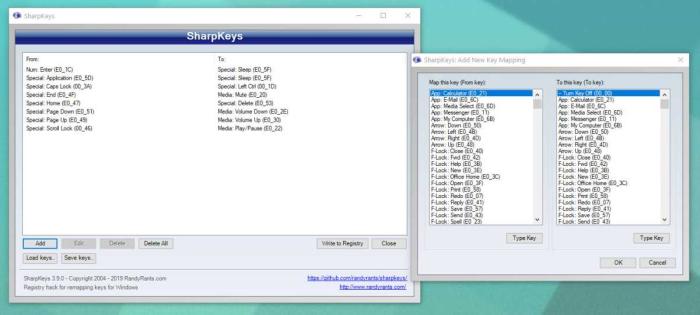
如果你有一個全尺寸的鍵盤 , 那么至少有一個或兩個你從未使用過的鍵 。 您最后一次必須尋找 Scroll Lock 鍵是什么時候?如果您希望將這些綁定到更有用的東西 , 例如媒體控件 , RandyRants 的 SharpKeys 是您的解決方案 。
SharpKeys
SharpKeys 實際上會修改 Windows 注冊表中的文件以永久重新分配鍵 。 因此 , 與特定 Razer 鍵盤的編程工具不同 , 該軟件可以在筆記本電腦上和您插入的任何第三方鍵盤上運行 。 只需保存您的設置并重新啟動 , 您就可以開始使用了 。 我用它來禁用 Caps Lock(我從不使用)并將 Page Up、Page Down 和 Home 按鈕分別更改為提高/降低音量和靜音 。
相關經驗推薦









- 音箱|Windows11搞砸了,祖宗之法可變,小問題也不斷
- Windows|家里面的廢舊電腦不要幾十塊錢就賣給收廢品的了——廢舊電腦用途
- Windows11|暑期換本最佳節點!ROG幻系列限時好價,7499拿下新潮全能本
- Windows11|價格2000元內的手機,RedmiK40S值得買嗎?網友的評價很有道理
- Windows|為什么中國家電品牌在歐洲“寸步難行”?
- Windows11|機械師i9游戲本推薦,榨干win11, 使用win11看這篇就夠了
- Windows|海爾四開門冰箱,冰箱不僅僅需要有實用性,也需要注重品味
- 小米科技|國產品牌再次“發力”,小米新機帶來突破技術,徹底打破國外壟斷
- iphone13|沒一顆核心芯片來自于中國!iPhone13被國外大神拆解之后,值得深思!
- 游戲手機|美國制裁俄羅斯引發反效果,禁止俄羅斯用戶使用Windows系統事件后續來了