

文章插圖
暗黑破壞神2重制版如何多開?許多小伙伴不知道暗黑2重制版如何多開,多開的好處就是做升級任務一個人就可以完成 。下面小編就帶來暗黑破壞神2重制版客戶端多開方法分享,一起來看看吧 。
文章插圖
暗黑破壞神2重制版客戶端多開方法分享需要用到軟件ProcessExplorer殺進程,和mod一樣,因為不清楚暴雪對于多開的態度,所以還是那句話:慫別用,用別慫!
準備工作:
第一步:百度搜索ProcessExplorer,點擊如圖結果進入

文章插圖
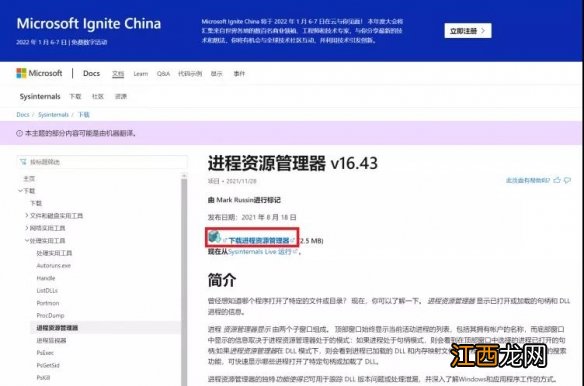
第二步:進入之后的界面如下圖所示,點擊下載
文章插圖
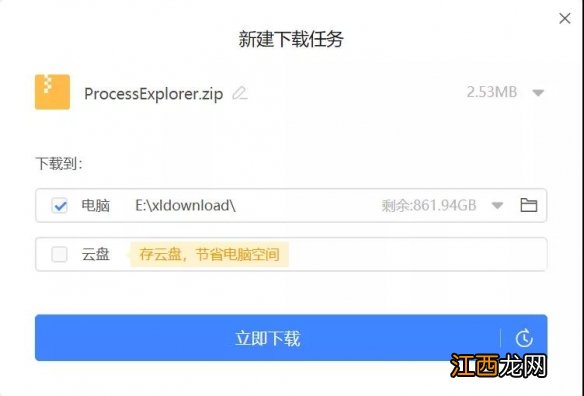
下載的是一個2MB多的壓縮包
文章插圖
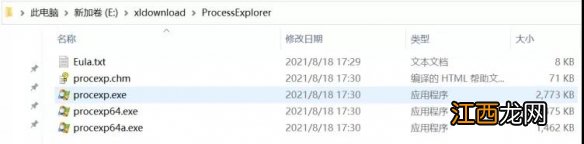
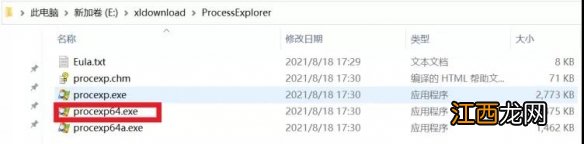
第三步:解壓壓縮包,得到出下圖程序備用
文章插圖
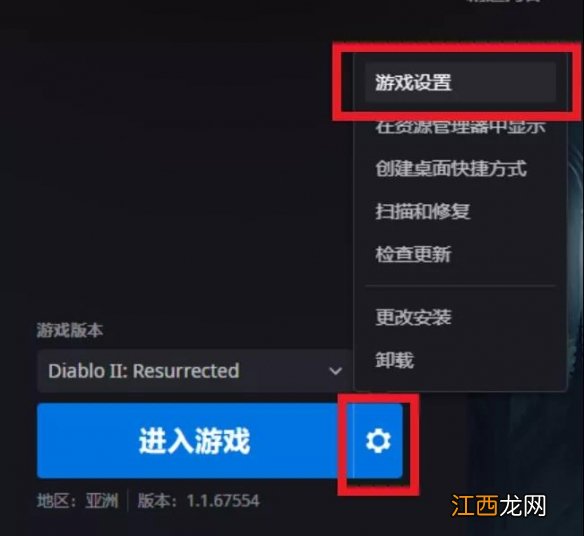
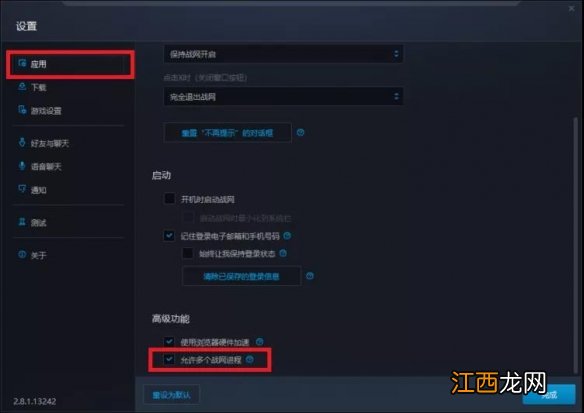
第四步:設置戰網,允許多個戰網程序同時運行,如圖所示
文章插圖
文章插圖
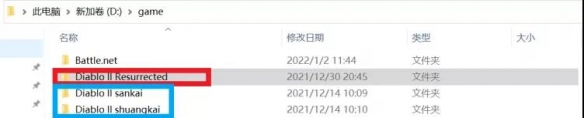
第五步:你準備幾開就將暗黑2重制版的文件夾(如圖紅色標識)復制幾份到其他目錄,比如我三開是新建了兩個文件夾,每個文件夾里放一份(如圖藍色標識),如果有mod建議在復制游戲之前在最開始的游戲目錄設置好 。
文章插圖
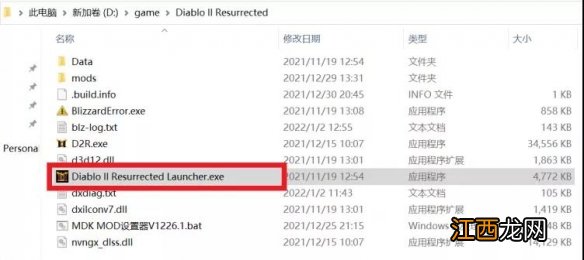
第六步:將你復制的每一份重制版文件夾里的登錄程序(如圖紅色標識),都右鍵發送到桌面快捷方式,如圖所示(我這樣是這樣方便操作,也可按自己習慣隨意設置,目的是多開時打開的是不同的登錄程序),至此準備工作完成 。
文章插圖

文章插圖
多開操作:
第一步:開加速器(如果你能裸連也可以不開)
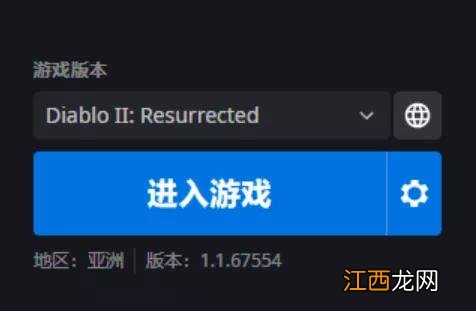
第二步:登錄第一個游戲賬號,并進入游戲 。

文章插圖

文章插圖
文章插圖
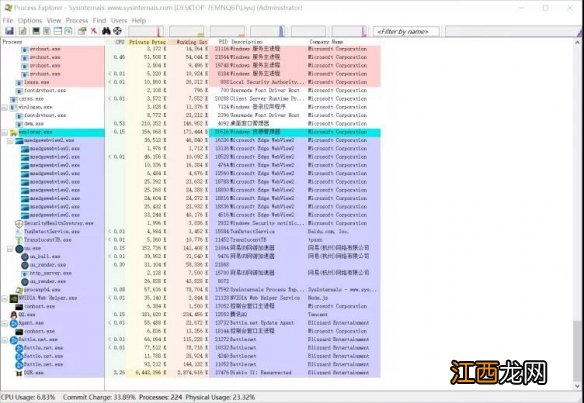
第三步:右鍵以管理員運行打開ProcessExplorer軟件,如圖紅色標識(一定要是以管理員運行才能成功殺進程)
文章插圖
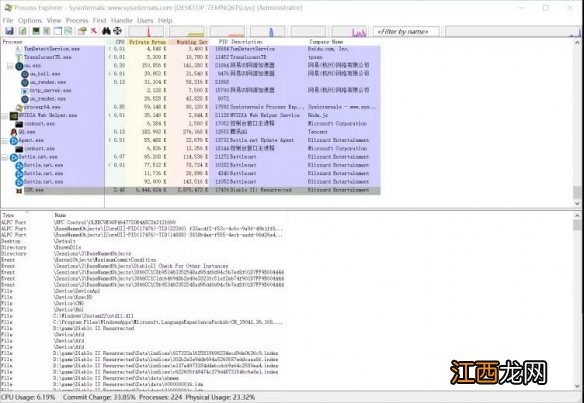
第四步:打開界面如圖所示,如果沒有看到下方窗口可以按Ctrl+L打開,如圖2所示
文章插圖
文章插圖
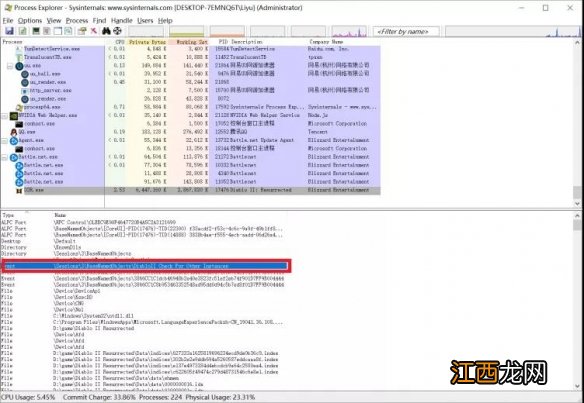
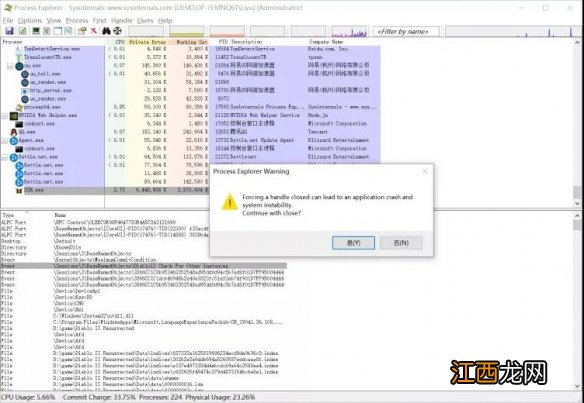
第五步:找到D2R.exe,左鍵單擊,并在下方窗口找到check for那一條(如圖紅色標識),右鍵點擊,之后選擇close handle關閉進程,彈窗如圖,點擊確定 。
文章插圖
文章插圖
第六步:打開第二個賬號,如圖紅色標識,并登錄賬號,進入游戲 。

相關經驗推薦














- 暗黑破壞神2重制版大號符文如何獲得 第四幕超級暗金怪介紹
- 暗黑破壞神2重制版稀有裝備有哪些 稀有裝備介紹
- 暗黑破壞神2重制版新符文之語有哪些 新符文之語介紹
- 暗黑破壞神2重制版標馬是法系還是物理系 職業劃分介紹
- 暗黑破壞神2重制版天梯如何沖榜 沖榜經驗分享
- 暗黑破壞神2重制版電法如何配裝 安逸型電法配裝推薦
- 暗黑破壞神2重制版冷靜爪好用嗎 冷靜爪裝備分析
- 暗黑破壞神2重制版暗金怪物有哪些 第五幕暗金怪物介紹
- 暗黑破壞神2重制版儲存箱中經常丟失裝備 丟失裝備原因分析
- 暗黑破壞神2重制版極限屬性是什么 裝備極限屬性介紹