
文章圖片

文章圖片
文章圖片

系統更新躲不掉 , 更新后卻發現電腦卡頓得不得了 , 那該咋整呢?
何況更新后變卡頓 , 那可算是輕的了!萬一歪打正著碰上掉驅動、應用打不開 , 更嚴重的藍屏 , 那豈不是“塌天大禍”?
那么Win11系統更新變卡頓了該怎么解決呢?我們大致有三種方法 。
首先就是回退上一版本 , 畢竟出現這樣的問題很難找到具體的原因 , 如果你覺得一一排查比較繁瑣 , 那么可以直接回退版本 。具體操作:
在Windows設置中 , 點擊【系統】-【恢復】 , 恢復選項下點擊【返回】即可 。
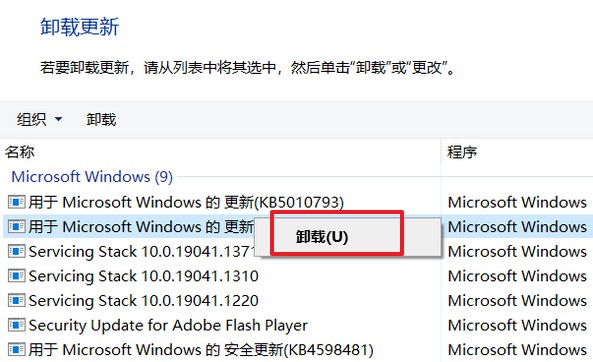
除此之外 , 我們還可以卸載更新 , 接下來以KB 5012643 為例 , 我們聊聊又該怎么操作 。
1、在開始菜單中打開設置頁面 , 點擊【更新和安全】 。
2、依次點擊【Windows更新】-【查看更新歷史記錄】 , 在質量更新中找到KB 5012643 。
3、右鍵點擊該項 , 選擇【卸載】即可 。
如果不想卸載更新 , 關于KB 5012643所導致的問題 , 我們還能有另一種方法 , 那就是啟用.NET Framework3.5 , 具體操作如下:
1、在任務欄搜索框中 , 輸入【啟用或關閉Windows功能】 , 點擊【打開】 。
2、在Windows功能頁面 , 找到并勾選【.NET Framework3.5】 , 點擊【確定】 。
3、接下來我們根據提示完成操作 , 系統就會自動下載并安裝所需要的文件 。
4、最后重啟電腦即可 。
總結:
如果你遇到了Win11系統更新變卡頓這樣的情況 , 可直接回到上一版本的系統 , 也可以選擇卸載更新 , 以上用KB 5012643 作為例子 , 除了卸載還能夠啟動.NET Framework3.5得以解決!
【iPhone|Win11系統更新變卡頓?很簡單,卸載它就行了!】那么關于系統更新后變卡頓 , 大家還有什么好用的方法呢?
相關經驗推薦











- 安卓|安卓都用上16GB了,iPhone13只有4GB真的夠用嗎?果粉說出心里話
- iPhone|買手機要“看清”,618降價手機別亂買,看銷量好評才是明智之選
- MySQL|太樂芬iPhone13手機殼體驗:多色塊可拆卸,邊框還能單獨使用
- iphone13 pro|網友后悔將iPhoneXR改成iPhone13Pro,稱不好意思拿出來用!
- iPhone|為什么網上的iPhone13那么便宜?內行人道出了真相,水也太深了
- 游戲手機|從國產機換到iPhone13:五點使用體驗,直接勸退了
- 高通驍龍|這兩款新驍龍8手機,系統優化好,性價比高,用四年沒壓力
- 固態硬盤|深度使用iPhone13ProMax兩個月:性能雖然強悍,這一缺點很明顯
- idc|拿華為OPPO手機拍照對比iPhone,看完結果我徹底對蘋果改觀了
- iOS|5款iPhone實測iOS16測試版運行速度:升級前后的差距有多大?