
文章插圖
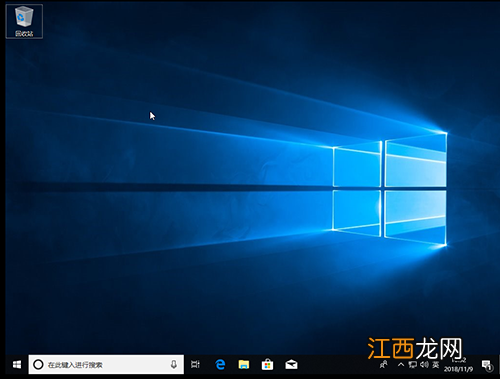
1、右鍵“此電腦”圖標 , 選擇“屬性”

文章插圖
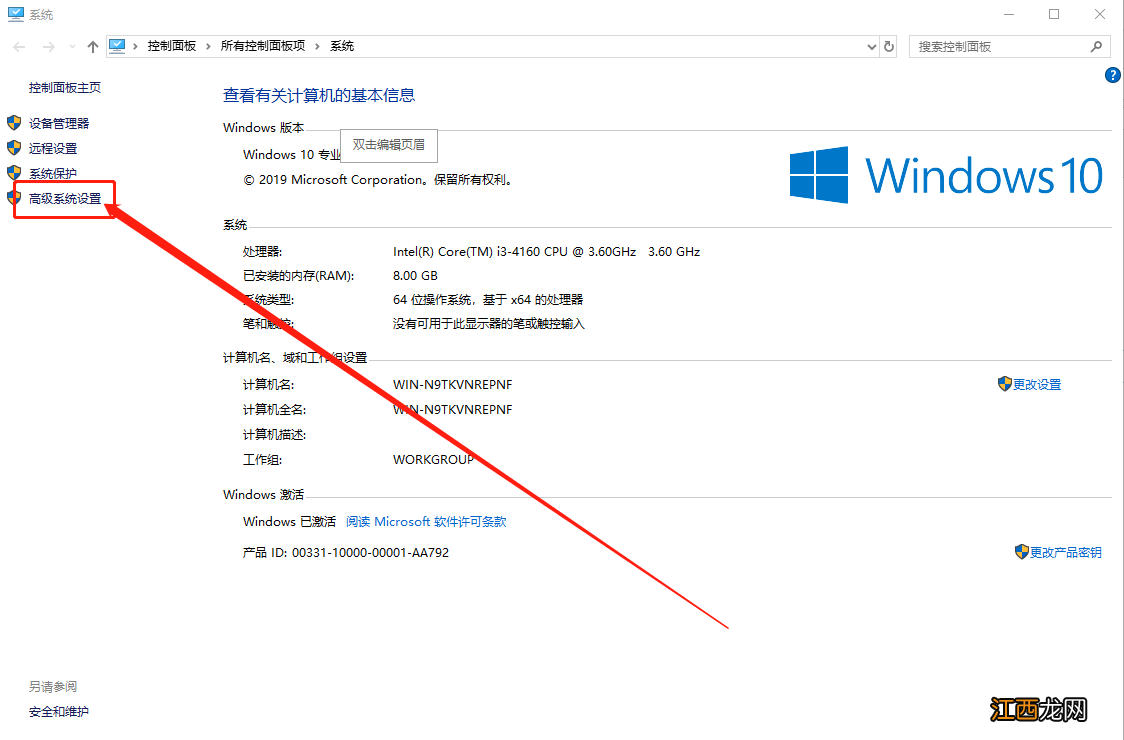
2、進入系統頁面后 , 選擇“高級系統設置”
文章插圖
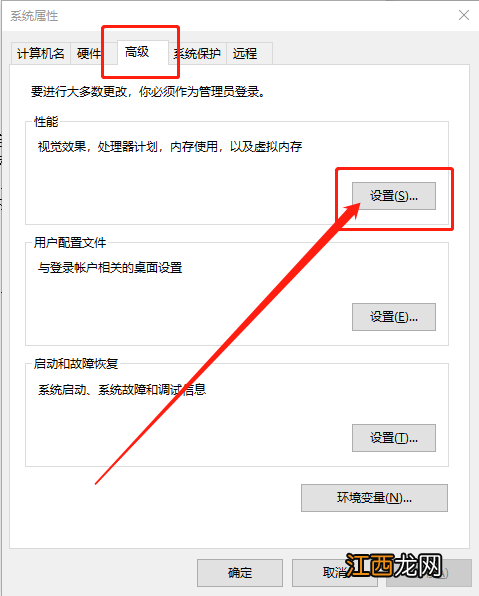
3、在系統屬性頁面中 , 切換至“高級”選項卡 , 點擊“設置”
【win10虛擬內存怎么關 windows虛擬內存關閉】
文章插圖
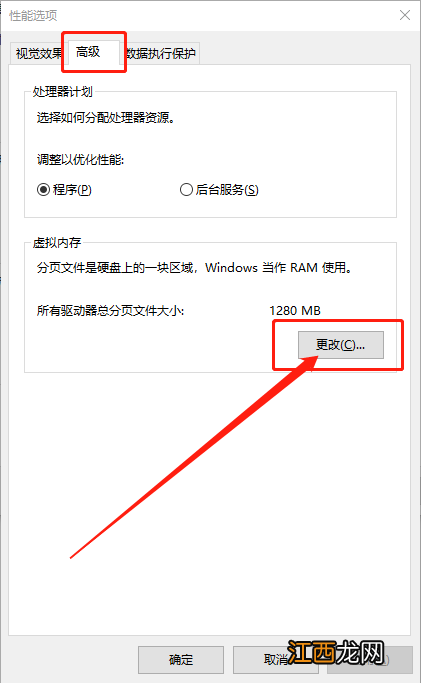
4、在性能選項頁面中 , 切換至高級選項卡 , 點擊“更改”
文章插圖
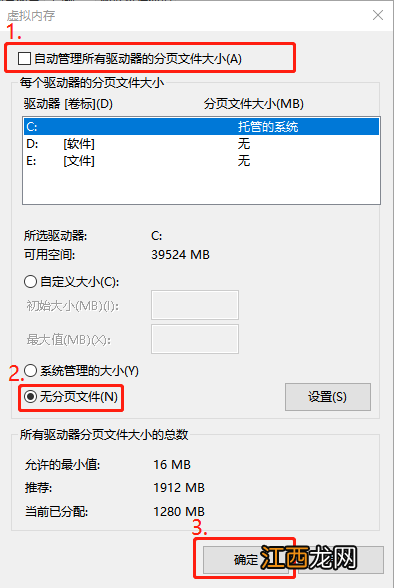
5、在虛擬內存頁面 , 取消勾選自動管理 , 之后將每個分區都點擊“無分頁文件” , 最后點擊“確定”即可 。
文章插圖
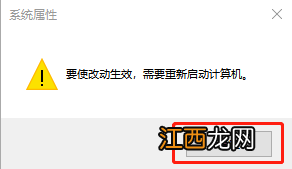
6、最后 , 電腦進行重啟后 , 虛擬內存即可關閉 。
文章插圖
以上就是win10系統關閉虛擬內存的操作方法 , 如果你也想要通過關閉虛擬內存 , 建議參考以上步驟進行操作!
相關經驗推薦














- win10點設置顯示沒有注冊類 win10電腦 打開系統設置時出現沒有注冊類
- windows查看顯卡顯存 windows10怎么查看顯卡內存
- win10查看內存使用 windows10如何查看內存
- 如何關閉win10的安全提示 win 10系統怎么關閉安全警告
- win10如何查看電腦配置 win10系統怎么查看電腦配置,查看電腦配置方法
- win10開機拒絕訪問怎么回事 windows 結束進程 拒絕訪問
- win10svchost是什么程序天天占網速 win10中svchost.exe占網速
- win10無法進入系統菜單 windows10系統開始菜單無法工作
- win10打開文件特別慢怎么辦 電腦打開文件夾很慢 win10
- win10設置護眼模式具體操作方法 windows10怎么開啟護眼模式