
文章插圖
方法一
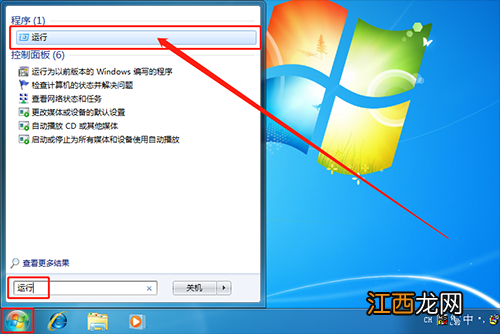
1、點擊桌面的開始圖標 , 在搜索框中輸入“運行”并點擊打開
文章插圖
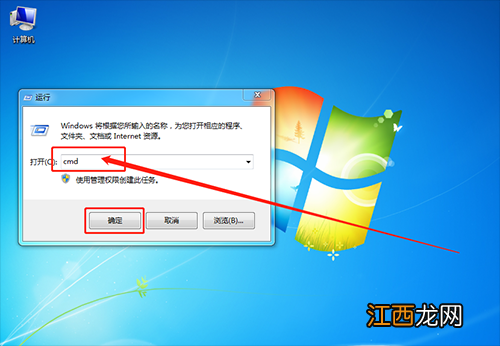
2、隨后 , 在運行框中輸入“cmd”并點擊“確定”
文章插圖
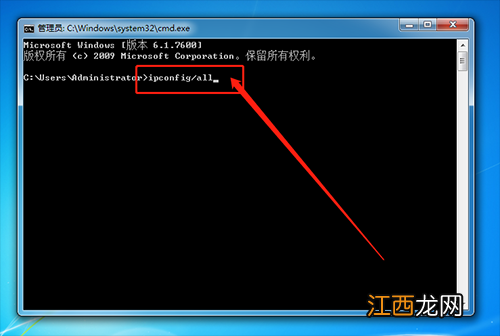
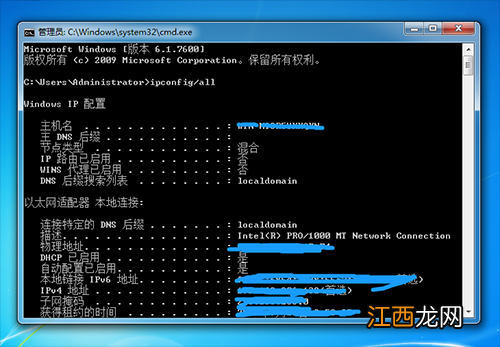
3、進入命令窗口后 , 輸入【ipconfig/all】并回車
文章插圖
4、隨后 , 即可在頁面中看到ip地址的相關信息
文章插圖
方法二
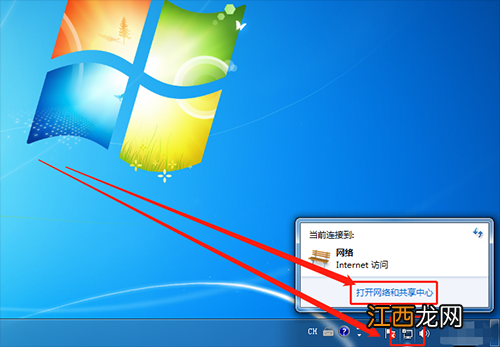
1、點擊桌面右下角的“網絡”圖標 , 選擇“打開網絡和共享中心
文章插圖
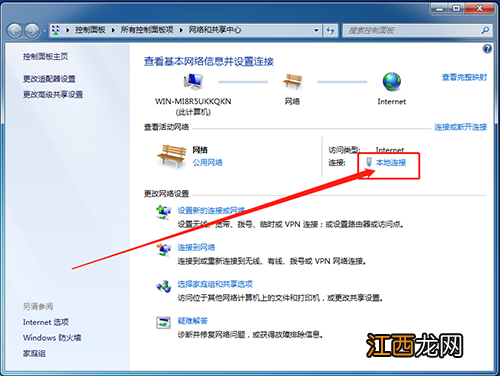
2、在網絡頁面中 , 點擊“本地連接”
文章插圖
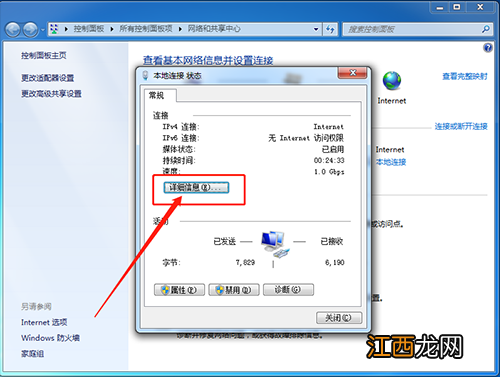
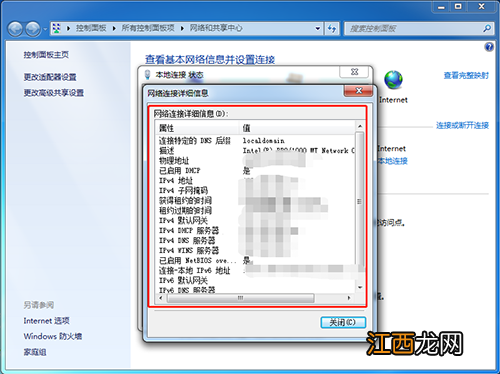
3、隨后 , 點擊本地連接狀態的“詳細信息”
文章插圖
4、即可在新彈窗中查看ip地址的相關信息
文章插圖
【win7查看電腦ip地址的方法 win7系統怎樣查看ip地址】 以上就是win7系統查看ip地址的操作方法 , 希望可以幫助到各位用戶!
相關經驗推薦










- win7開始菜單消失了 windows7開始菜單不見了怎么辦
- 哪款備忘錄軟件好 電腦備忘錄軟件排行榜
- 象棋最強電腦軟件 電腦下象棋的軟件哪個好用
- 剪映專業版的關鍵幀在哪里 剪映電腦版的關鍵幀
- 查看王者花期如約蔡文姬新皮膚動畫方法
- 在windows7操作系統中要隱藏文件夾 win7系統查看隱藏文件和文件夾的方法
- win7系統默認網關設置 電腦網關怎么設置
- 電腦藍屏終止代碼CRITICAL_STRUCTURE_CORRUPTION 電腦藍屏代碼critical structure corruption
- win10圖標有藍色方框 win10電腦出現藍框怎么取消
- win10系統怎么查看是否永久激活 win10怎么查看系統是不是永久激活