
文章插圖
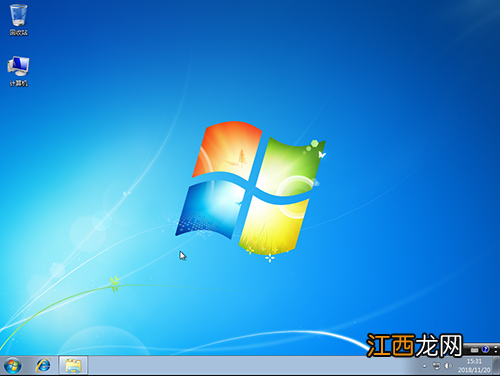
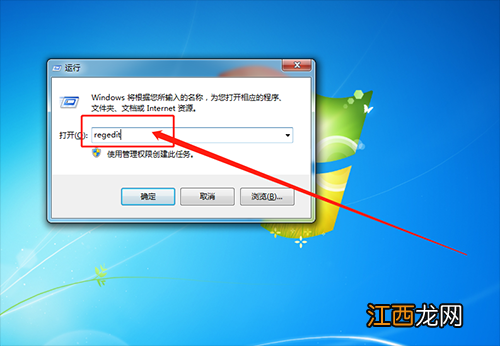
1、同時按住“win鍵”+“R鍵”打開運行窗口 , 輸入“regedit”并回車
文章插圖
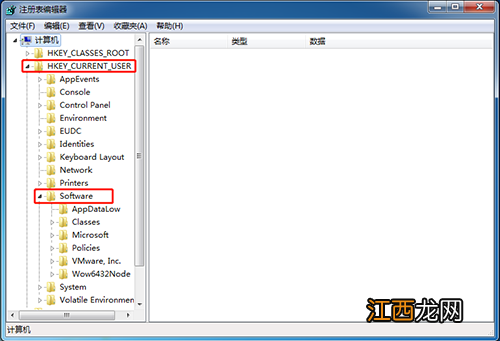
2、進入注冊表編輯器后 , 點擊【HEY_CURRENT_USER】左側小三角展開 , 隨后繼續展開【SOFTWARE】
文章插圖
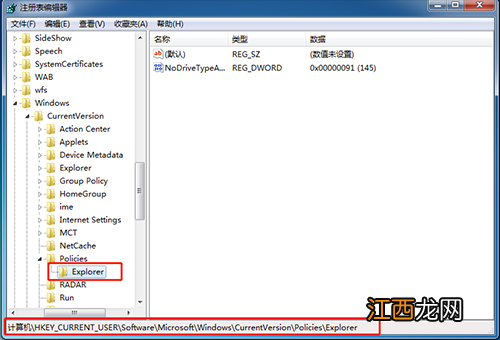
3、接下來參考以上操作 , 按照以下路徑展開
【HEY_CURRENT_USER/SOFTWARE/MICRSOFT/WINDOWS/CURRENTVERSION/POLICIES/EXPLORER 】
文章插圖
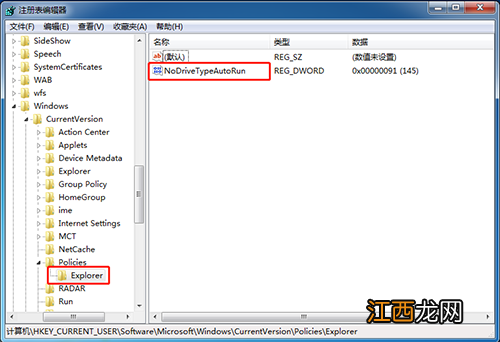
4、找到EXPLORER后 , 點擊【EXPLORER】選項 , 并在右側頁面找到并雙擊【NoDriveTypeAutoRun】
文章插圖
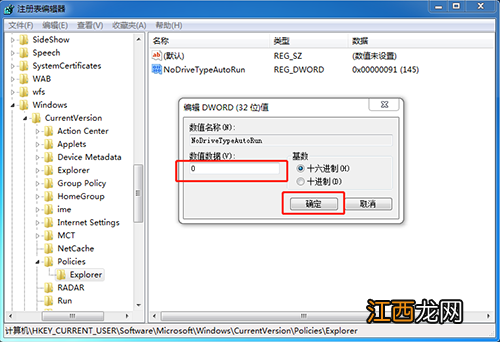
5、進入數值修改界面后 , 修改為“0”并點擊“確定” , 最后退出注冊表編輯器即可
文章插圖
【win7開始菜單消失了 windows7開始菜單不見了怎么辦】 以上就是Win7系統開始菜單不見了的解決方法 , 如果你的開始菜單也出現了同樣的情況 , 也可以參考以上操作 , 希望可以幫助到各位用戶!
相關經驗推薦












- win7查看電腦ip地址的方法 win7系統怎樣查看ip地址
- 受用一生的英文 英語勵志名言_從零開始,勇往直前
- realme|到手4499元,新一代4nm+5000mAh大電池旗艦,開始退場了
- 在windows7操作系統中要隱藏文件夾 win7系統查看隱藏文件和文件夾的方法
- win7系統默認網關設置 電腦網關怎么設置
- 電腦開始菜單文件夾無法刪除 windows10開始菜單文件夾刪除
- win7 iso下載 win7官方純凈版系統下載
- win10系統開始菜單點擊沒反應是怎么回事 win10系統按開始菜單沒有反應
- 怎樣設置開機密碼win7 Win7怎么設置開機密碼
- 聯想win7忘記開機密碼怎么辦 win7忘記開機密碼怎么辦