

文章插圖
【注冊表編輯器被管理員禁用怎么辦 win7注冊表已被管理員禁用怎么處理】
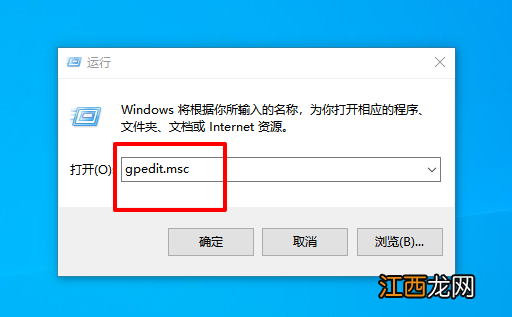
1、同時按住win+R打開運行窗口 , 輸入命令“gpedit.msc”并按下回車
文章插圖
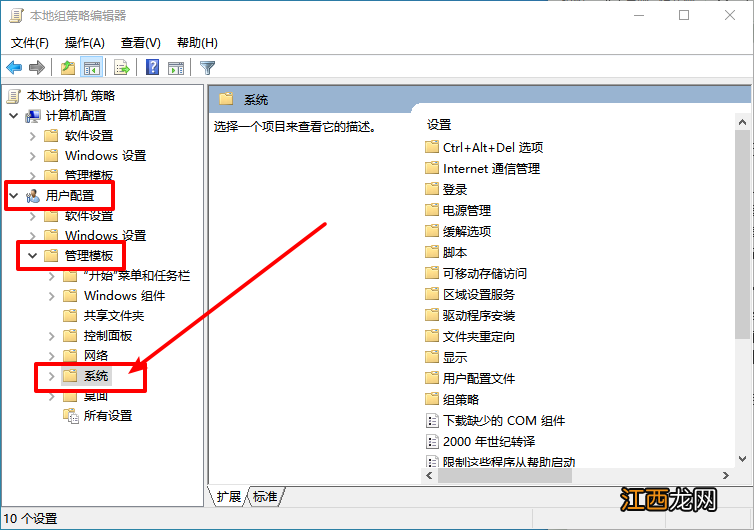
2、在本地組策略編輯器中 , 在左側窗格中依次展開“用戶配置-管理模版-系統”
文章插圖
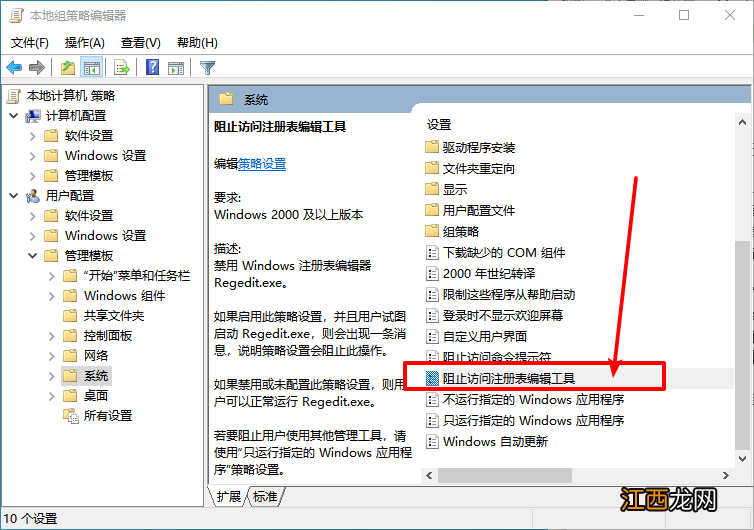
3、接著 , 在右側窗口找到“阻止訪問注冊表編輯工具” , 鼠標左鍵雙擊打開
文章插圖
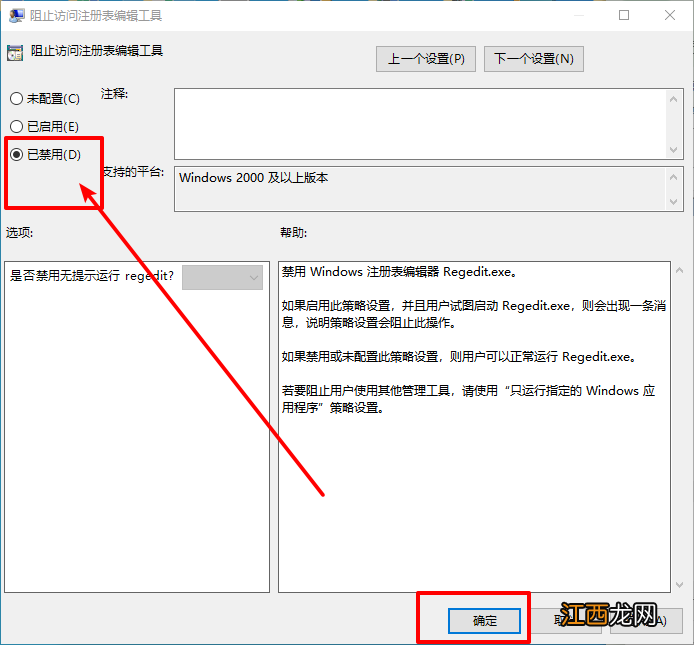
4、最后 , 將“阻止訪問注冊表編輯工具”設置為“已禁用” , 再點擊“確定”即可
文章插圖
以上就是電腦的注冊表被管理員禁用了的解決方法 , 希望可以幫助到各位用戶!
相關經驗推薦













- 冬季養生知識 做不到這幾點當心身體被毀
- 被愛情所傷的游戲網名—一顆炙熱的心
- 蘋果|刪了APP還被自動訂閱扣錢,這真不是蘋果的鍋
- 什么麻椒最好吃?麻椒哪一種好,這幾點容易被忽視
- 悲傷的qq簽名 傷感 qq簽名心情 表白被拒絕傷感qq簽名傷感qq簽名傷感qq簽名傷感qq簽名
- 有點傷感有點失落的一句話短句子:你就不會害怕我被別人溫暖嗎?
- 關于崇高的名言
- 普羅米修斯
- 芯片|微信又一隱藏功能被發現,可以查看微信頭像更新次數
- 刺激戰場趣味吃雞名字快被玩壞了