

文章插圖
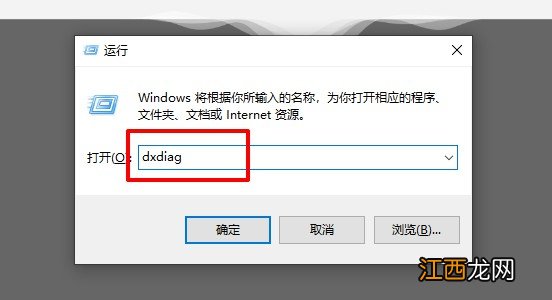
方法一:DirectX診斷工具查看電腦配置1、進入電腦桌面 , 同時按住“win+R”打開運行命令框 , 輸入“dxdiag”命令并回車鍵 , 如下圖所示
文章插圖
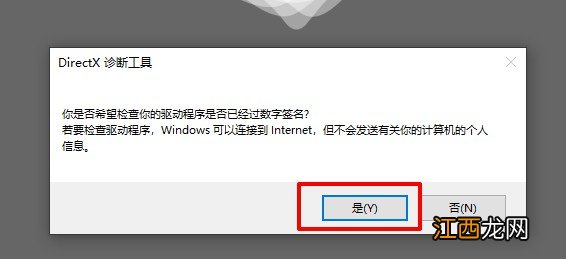
2、彈出提示窗口時 , 點擊“是”即可
文章插圖
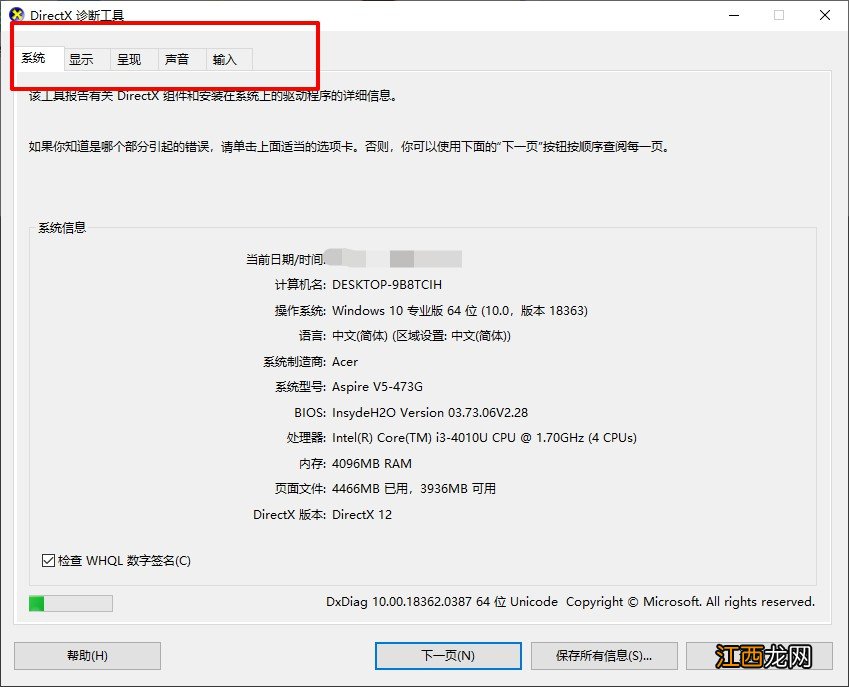
3、進入DirectX診斷工具界面后 , 我們就可以查看系統(tǒng)、顯示以及聲音的電腦硬件配置情況了 , 如下圖所示 , 可以查看電腦CPU與內(nèi)存等硬件系統(tǒng)信息 , 清楚地查看你的電腦配置
文章插圖

文章插圖
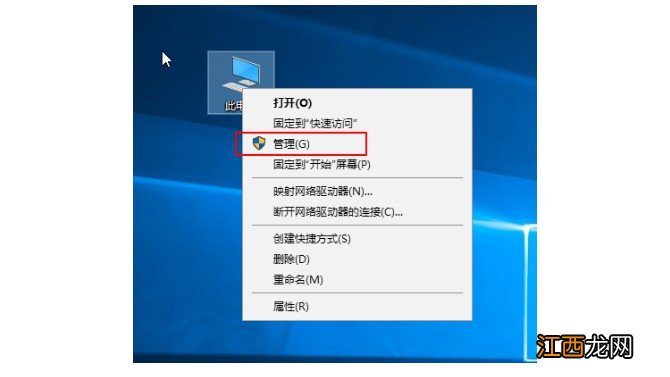
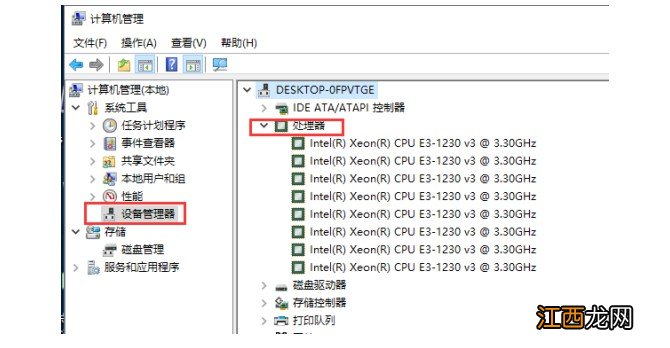
方法二:設備管理器查看電腦配置1、我們通過鼠標右擊“此電腦” , 然后點擊“管理”
文章插圖
2、接著 , 點擊設備管理器 , 在右側就可以查看電腦全部配置的詳細信息
文章插圖
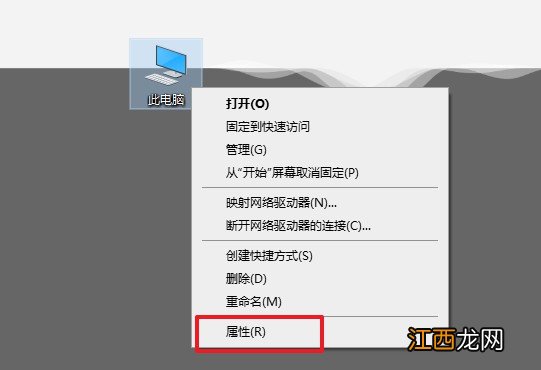
方法三:系統(tǒng)屬性查看電腦配置1、在桌面的“此電腦” , 右鍵菜單里選擇“屬性”
文章插圖
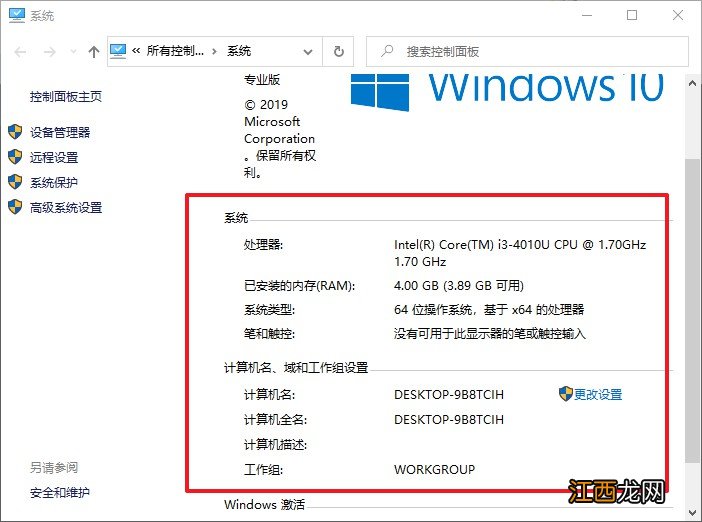
2、進入后 , 即可看到系統(tǒng)的大概信息 , 清楚地查看你的電腦配置
文章插圖
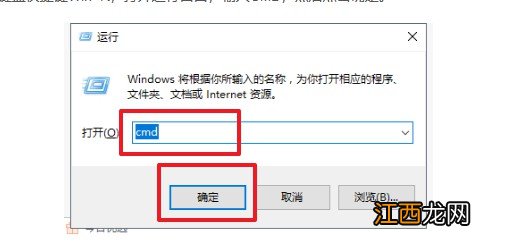
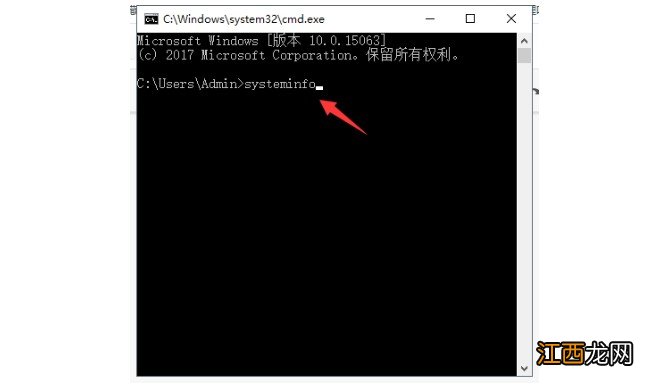
方法四:systeminfo命令查看電腦配置1、同時按下快捷鍵“Win+R”打開運行窗口 , 輸入“CMD”并點擊確定
文章插圖
2、打開命令窗口之后 , 輸入“systeminfo”并按回車確定
文章插圖
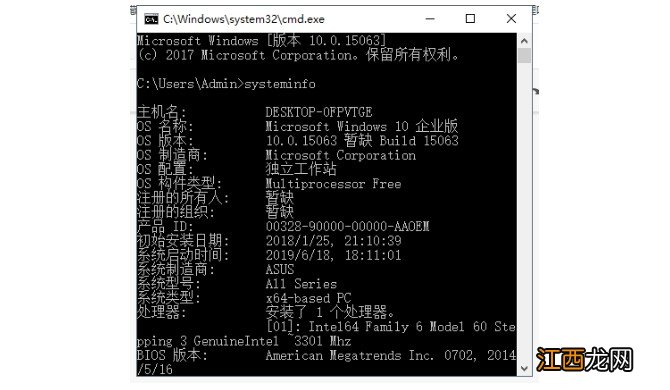
【如何查看電腦詳細配置信息 電腦如何查看配置信息】3、等待加載完成后 , 你就可以看到電腦的全部配置情況了 。
文章插圖
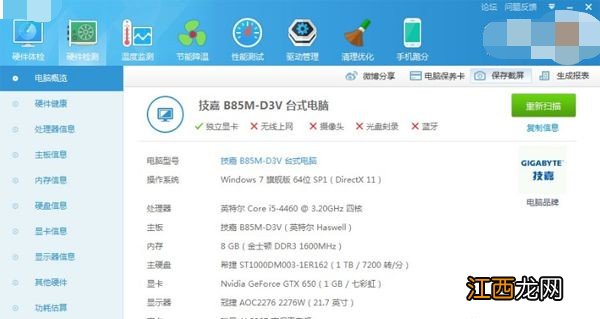
方法五:第三方軟件查看電腦配置現(xiàn)在 , 有很多第三方的硬件檢測工具 , 我們可以選擇使用其中一種軟件來幫助我們了解電腦配置
一般我們點擊“硬件檢測” , 軟件就會自動檢測電腦各個硬件的詳細信息 。 而我們可以根據(jù)自己的需要來查看某個硬件的信息 , 比如主板信息、顯示器信息、處理器信息、硬盤信息、顯卡信息等等 。
文章插圖
以上就是查看電腦配置信息的5種方法 , 每一種方法都可以查看到電腦配置相關信息 , 但顯示的信息都有點不一樣 。 如果想要全方位的查看電腦配置信息 , 你可以同時使用幾種方法來進行查看 , 這樣就會更加全面的了解你想要的配置信息 。
相關經(jīng)驗推薦








![陰陽師彼岸花CP是誰?彼岸花官方CP出來了[多圖]](http://img1.jingyanla.com/220430/103224I61-0-lp.jpg)



- win10怎樣查看另外賬戶文件 win10怎么看用戶賬戶
- 華碩windows7藍屏怎么解決 華碩電腦開機黑屏了怎么辦
- 戴爾電腦老是自動關機 戴爾win10怎么關閉自動開機
- 惠普安全模式怎么進入win7 惠普臺式電腦怎樣進入安全模式
- windows命令行刪除憑據(jù) win10系統(tǒng)如何徹底刪除憑據(jù)
- 電腦花屏然后死機 電腦花屏死機故障
- 中老年人公認的養(yǎng)生“好習慣”,其實是傷身,到底該如何養(yǎng)生?
- 如何祛痰?氣順則痰消
- 如何用布料自制沙發(fā)套
- 如何才能變成辣妹