

文章插圖
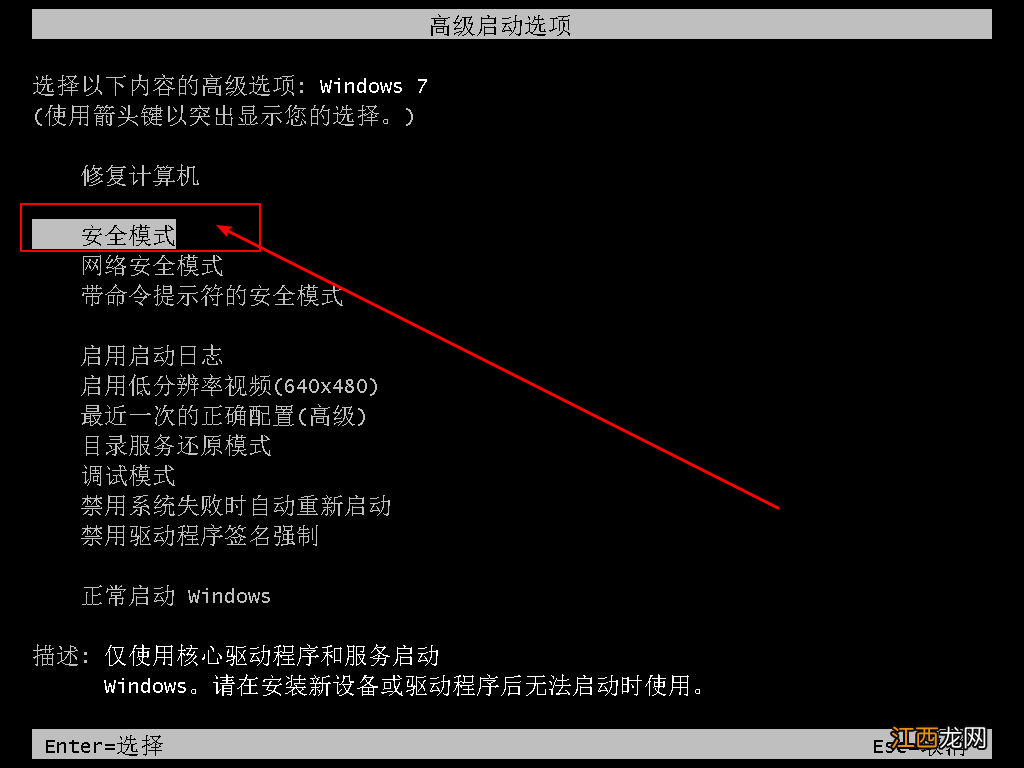
卸載不兼容的驅動1、重新開機 , 并不斷的重復的按F8鍵 , 進入高級啟動選項頁面
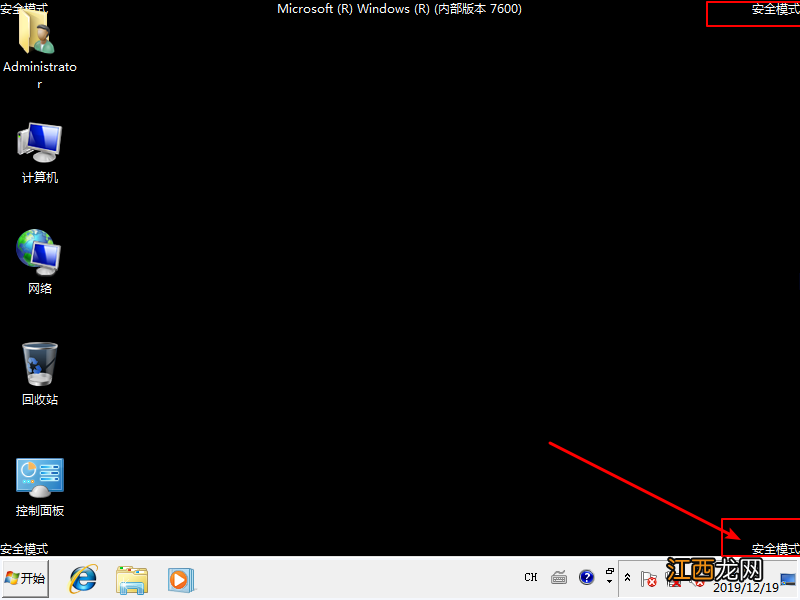
2、然后 , 使用上下鍵移動至“安全模式” , 并按下“回車”進入安全模式桌面
文章插圖
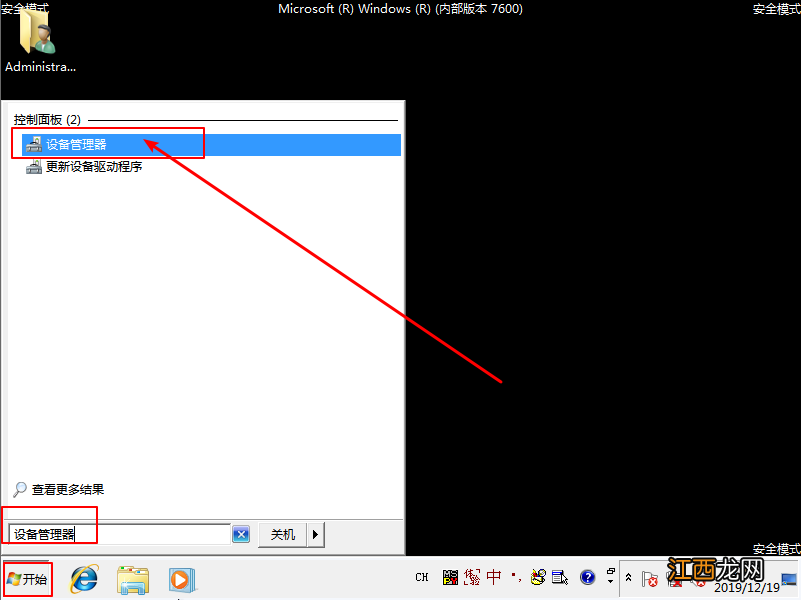
3、進入安全模式的桌面后 , 點擊“開始”菜單 , 在搜索框中輸入并打開“設備管理器”
文章插圖
文章插圖
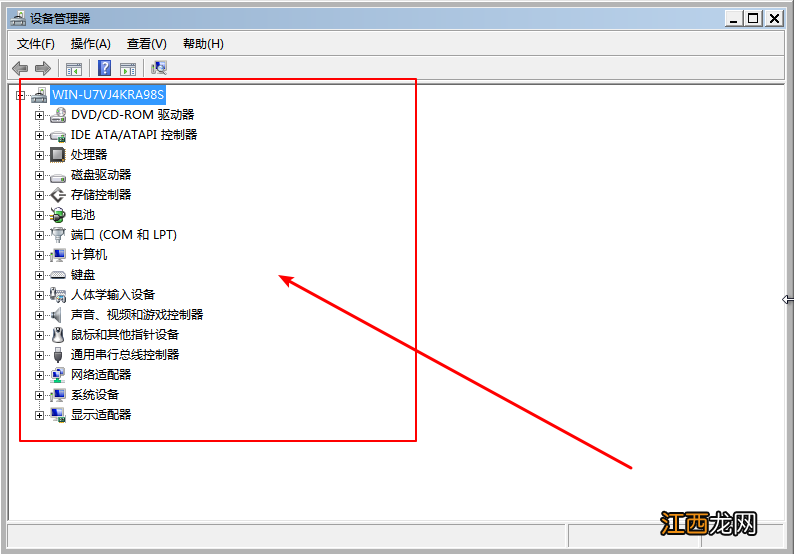
4、然后 , 在設備管理器頁面中 , 找到出現問題的驅動 , 右鍵選擇“卸載”即可
文章插圖
卸載不兼容的軟件1、在安全模式桌面中 , 點擊“開始”菜單 , 選擇“控制面板”
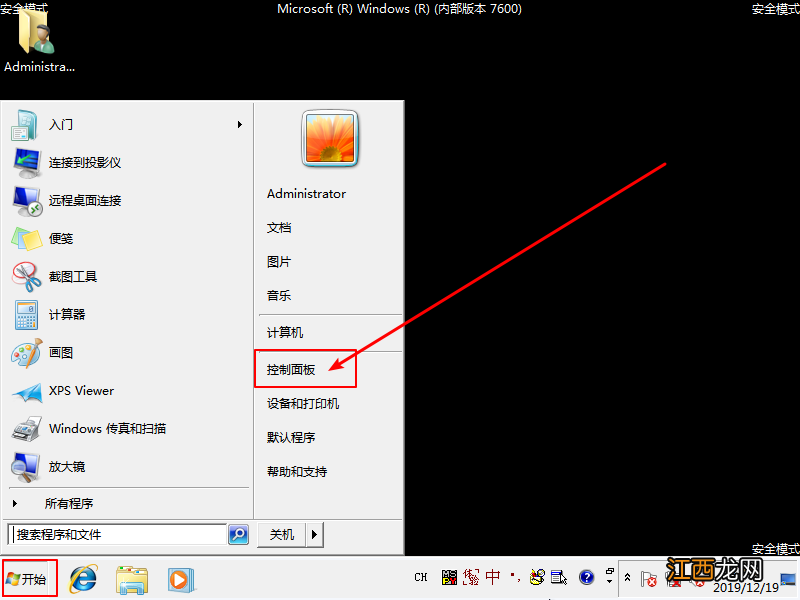
文章插圖
2、進入控制面板之后 , 點擊“程序和功能”
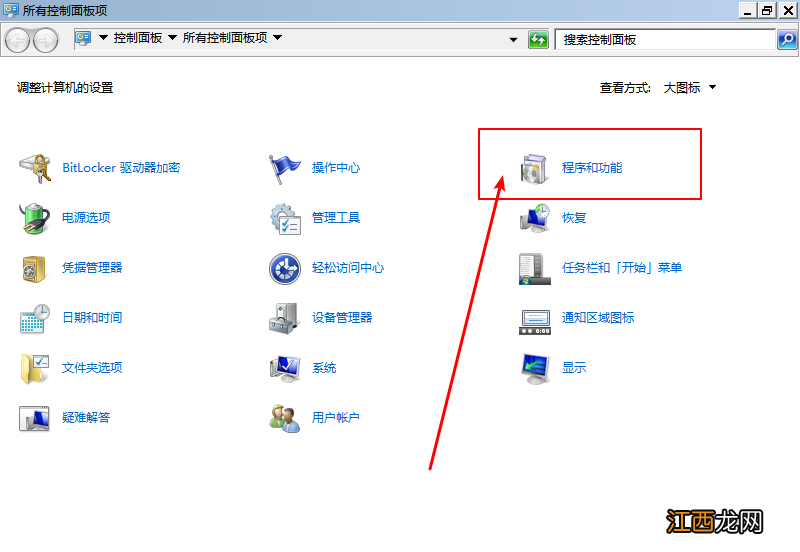
文章插圖
3、然后 , 繼續點擊“查看已安裝的更新”
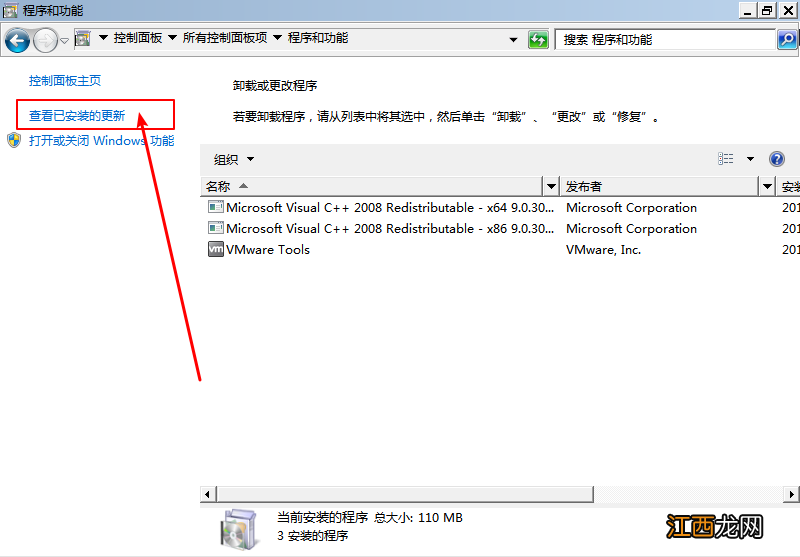
文章插圖
4、最后 , 在軟件顯示頁面處將最近安裝 , 有可能導致電腦黑屏的程序進行卸載
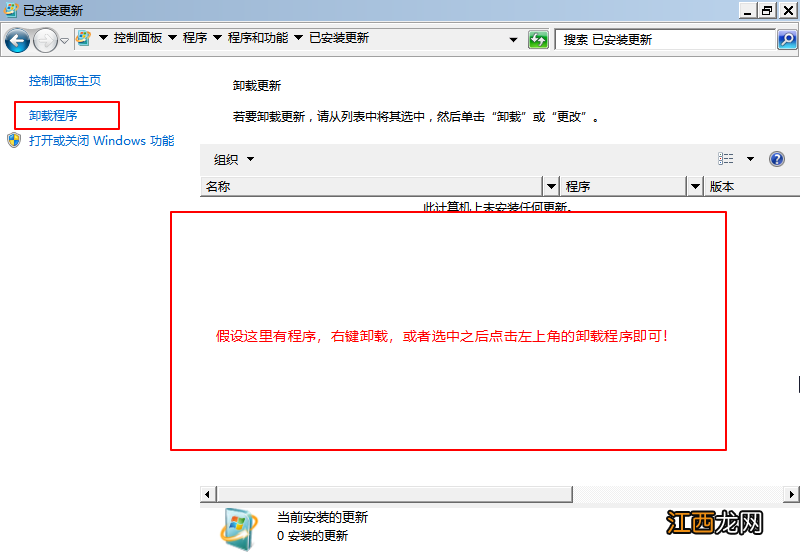
文章插圖
如果你的電腦開機黑屏 , 但是鼠標可以使用 , 那么可以嘗試重啟Explorer1、同時按住 “CTRL+ALT+DEL"鍵 , 打開win7系統的任務選項頁面 , 然后 , 點擊 “啟動任務管理器”
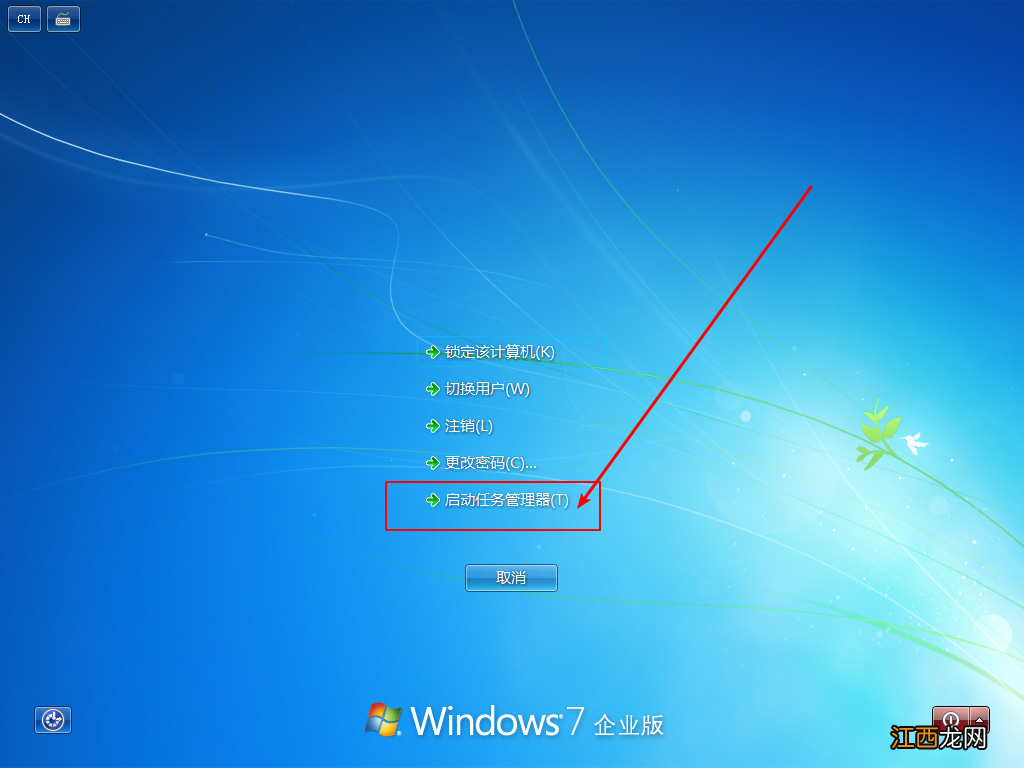
文章插圖
2、隨后 , 你會進入任務管理器窗口 , 點擊 “文件”按鈕 , 點擊“新建任務”
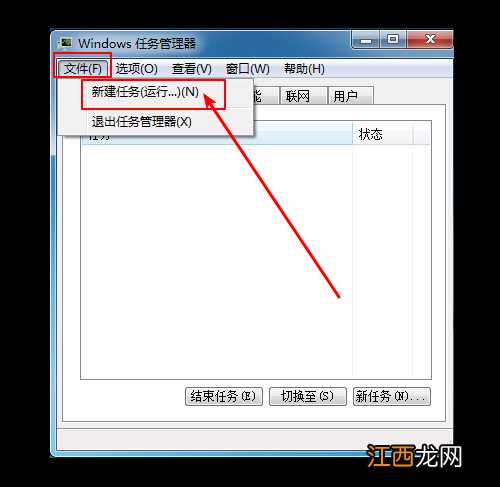
文章插圖
3、之后在新建任務窗口中輸入“explorer.exe” , 點擊“確定”即可
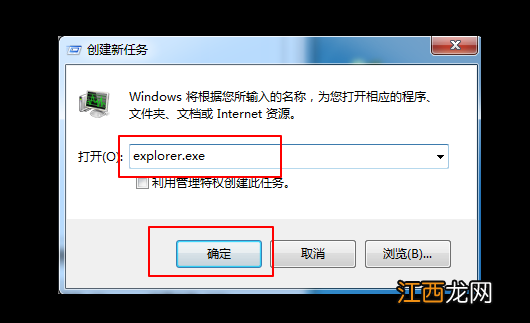
文章插圖
以上就是華碩n56電腦win7系統開機黑屏的解決方法 , 其實電腦黑屏的情況還是很好解決的 , 你可以嘗試以上的方法去解決 。 要是是在解決不了 , 我們還可以直接使用大招 , 重裝系統就可以了 。
【華碩windows7藍屏怎么解決 華碩電腦開機黑屏了怎么辦】
相關經驗推薦












- 華碩win10怎么修復系統 win10電腦注冊表怎么修復
- 華碩主板怎么做win10系統 華碩win10的控制面板在哪里
- win7聲音圖標正常但沒聲音 windows7聲音圖標不見了
- 華碩win10開機直接bios只能手動選擇進入系統 華碩win10開機進入高級模式
- 電腦藍屏0xc0000001怎么解決 電腦藍屏0x00000c2怎么解決
- 戴爾win10開機藍屏怎么解決方法 戴爾windows10藍屏怎么辦
- 惠普電腦遇到問題需要重新啟動藍屏 惠普藍屏一直重啟
- 華碩筆記本電腦win10系統怎么連接無線網? 華碩筆記本電腦怎么連接隱藏的無線網
- win7局域網文件共享怎么設置 windows7局域網共享設置
- 00000007e藍屏解救方法win7 電腦藍屏代碼0000007E