

文章插圖
電腦花屏死機3種常見原因!1、 顯示器的分辨率或刷新率設置不當 , 電腦屏幕頻繁顯示花屏
2、 顯示器與主機的連線松動 , 顯示畫面出現花屏
3、 顯卡出現問題 , 比如顯卡驅動程序不兼容、顯卡過度超頻以及顯卡質量不好等等 , 都會導致電腦花屏死機
根據以上的3種常見原因 , 我們可以逐一進行檢查排除花屏死機 , 解決電腦花屏死機!
電腦花屏死機的解決步驟!第一步:設置正確的分辨率1、 右鍵桌面空白處 , 選擇“顯示設置”

文章插圖
2、 如圖所示 , 找到分辨率設置 , 自行設置合適的分辨率即可
【電腦經常出現花屏死機 電腦死機出現花屏】

文章插圖
如果重新設置電腦分辨率之后 , 電腦還是有花屏的情況 , 那就繼續檢查顯示器與主機的連接是否存在接觸不良的問題 。
第二步:重新連接主機和顯示屏將主機和顯示屏的連接線重新插拔 , 測試時要注意顯示屏是否會有雜亂的線條或者斑點出現 , 將連線插好之后 , 再查看顯示屏是否恢復正常 。 如果還是有花屏的情況 , 那么請嘗試更換顯示器數據線 , 現在大多是VGA線 , 再重插一下 , 或是撥下看看原顯示器數據線有沒有斷針或是線路破損 , 可能會導致電腦花屏死機 。

文章插圖
第三步:檢查電腦顯卡顯卡驅動程序有許多版本 , 如果電腦安裝了不合適的顯卡驅動 , 也是會出現花屏死機的現象 。 卸載驅動程序 , 重新安裝合適的驅動程序 , 你也可以選擇使用第三方驅動程序軟件自動安裝顯卡驅動 。
同時 , 顯卡過度超頻使用 , 電腦顯示屏就會出現一些不規則、間斷的橫紋 , 可以通過適當降低超頻幅度來解決花屏死機 。 而之后使用操作時 , 也要注意降低顯存頻率 。
1、 一般是通過NVIDIA Inspector軟件來進行超頻 , 所以也可以用它來調節超頻參數 , 打開軟件后 , 如圖所示 , 點擊右下角的“顯示超頻”

文章插圖
2、 彈出一個警告窗口時 , 點擊“是”繼續操作

文章插圖
3、 出現超頻調節窗口后 , 就可以自己調節相應的滑塊 , 自行降低超頻參數
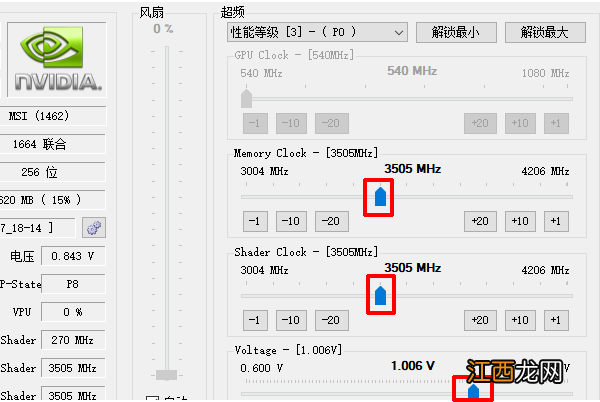
文章插圖
4、 最后 , 只需點擊“應用頻率和電壓” , 它就會以新的超頻幅度來進行超頻了 , 也就不會出現顯卡過度超頻導致電腦花屏死機

文章插圖
如果上面的方法都沒辦法解決花屏 , 那么就只能是電腦硬件問題 , 也就是顯卡本身的問題了 , 關機斷電 , 打開機箱蓋并把顯卡拆下 , 查看顯示器電容有沒有鼓包 , 如果電容鼓起來就不要用了 , 更換新的顯卡 。
相關經驗推薦












- osd如何解鎖 電腦OSD鎖定
- win10系統這臺電腦不見了怎么找回 windows10我的電腦不見了怎么辦
- 臺式電腦如何安裝音頻設備 電腦的音頻設備怎么安裝
- 如何解決熱鍵沖突 電腦出現熱鍵沖突是怎么回事
- 電腦鍵盤空格失靈怎么解決 鍵盤上的空格鍵失靈怎么辦
- 戴爾筆記本控制板怎么打開 戴爾電腦如何打開控制面板
- 大家在電腦面前坐多了都會感覺全身都不太舒服
- 我哥高中時,對班里的一個男生特好,經常……
- 中醫認為“養生就是養陽氣”,出現這6個癥狀馬上調養
- |小白升級筆記本固態硬盤全過程:300塊讓你的電腦重煥青春