
文章插圖
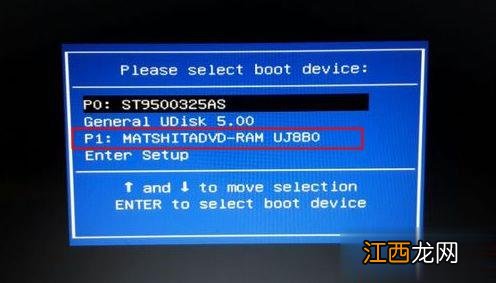
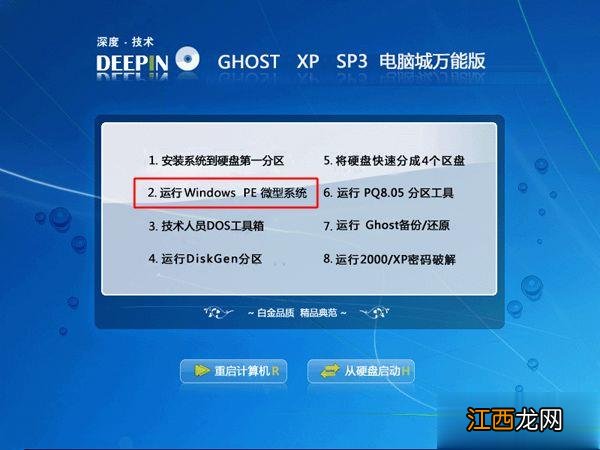
2、啟動進入xp光盤界面 , 選擇【2】回車或直接按下數字2 , 運行PE微型系統;
文章插圖
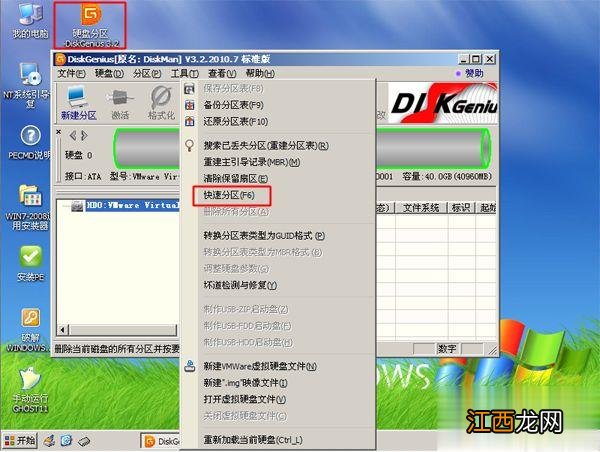
3、不用分區的用戶直接執行第5步 , 如果需要分區 , 雙擊PE桌面上的【硬盤分區DiskGenius】 , 右鍵硬盤—快速分區;
文章插圖
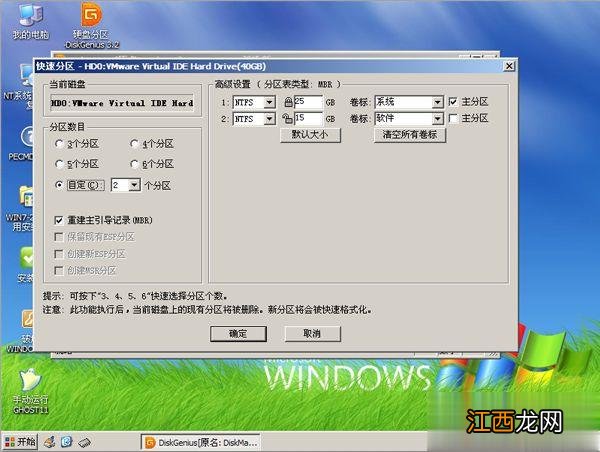
4、設置分區數目和每個分區的大小 , 確定;
文章插圖
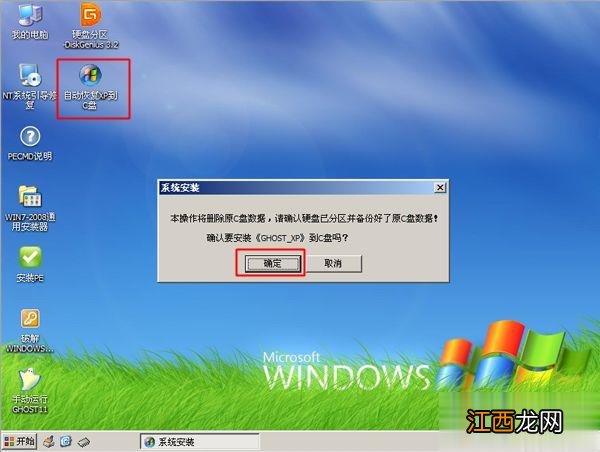
5、完成分區后 , 雙擊【自動恢復xp到C盤】 , 彈出提示框 , 點擊確定;
文章插圖
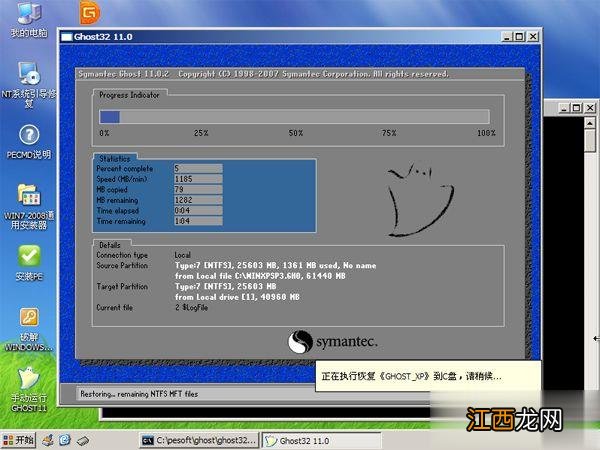
6、在這個界面 , 執行xp系統恢復到C盤的過程 , 也就是重裝xp過程;
文章插圖
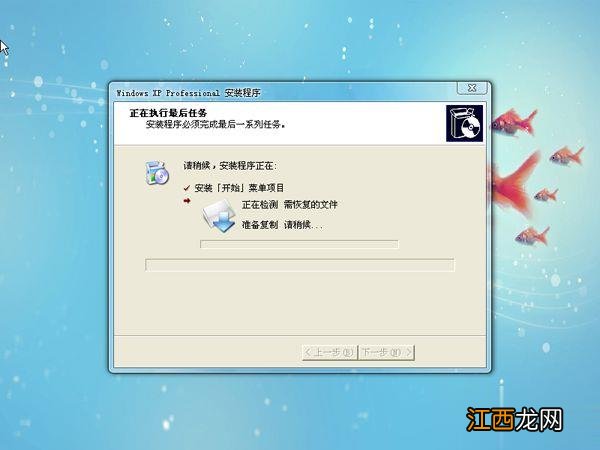
7、操作完成后 , 會重啟電腦 , 此時取出xp光盤 , 后面會自動執行xp重裝過程;
文章插圖
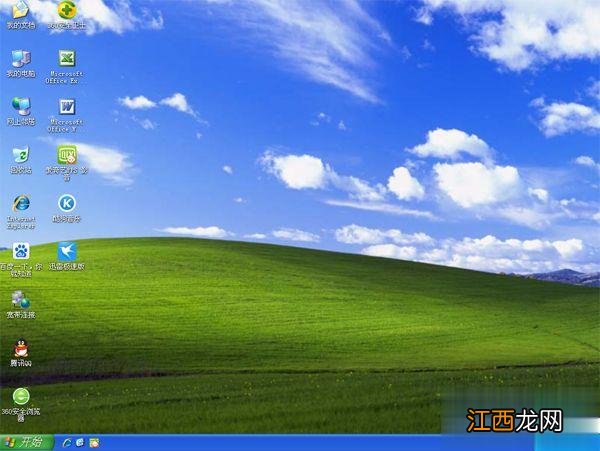
8、最后啟動進入xp系統桌面 , xp系統用光盤重裝過程就結束了 。
文章插圖
【怎樣用光盤重裝系統xp 怎么重裝xp系統用光盤】 以上就是光盤重裝xp系統步驟圖解 , 如果你有xp光盤 , 就可以通過上面的方法用光盤重裝系統xp 。
相關經驗推薦










- win8系統壓縮軟件的的使用方法
- Win7電腦恢復出廠設置賬戶被停用的解決措施
- 三星|三星給中國用戶讓利,12+256G偷偷降1700元,多少人還喜歡三星?
- 床和窗戶的正確擺法圖片 床能靠窗戶擺放嗎,房間放床的朝向怎樣才是正確的
- 在衡水中學上學是怎樣的體驗? 在衡水中學上學的說說感受
- 腌制的生姜好不好吃 怎樣腌制生姜芽才好吃
- 每次使用涂薄薄的一層就能很好的蓋住臉上的瑕疵
- 用驍龍636的手機有哪些?2018年使用驍龍636處理器的手機大全
- 魅藍S6用起來怎么樣?魅藍S6深度評測
- 總結:AHC萬能全臉眼霜被我稱為NO.1的原因:功效全面、適用范圍廣、溫和安全、大牌同款的技術和成分