
文章插圖
二、增大字號
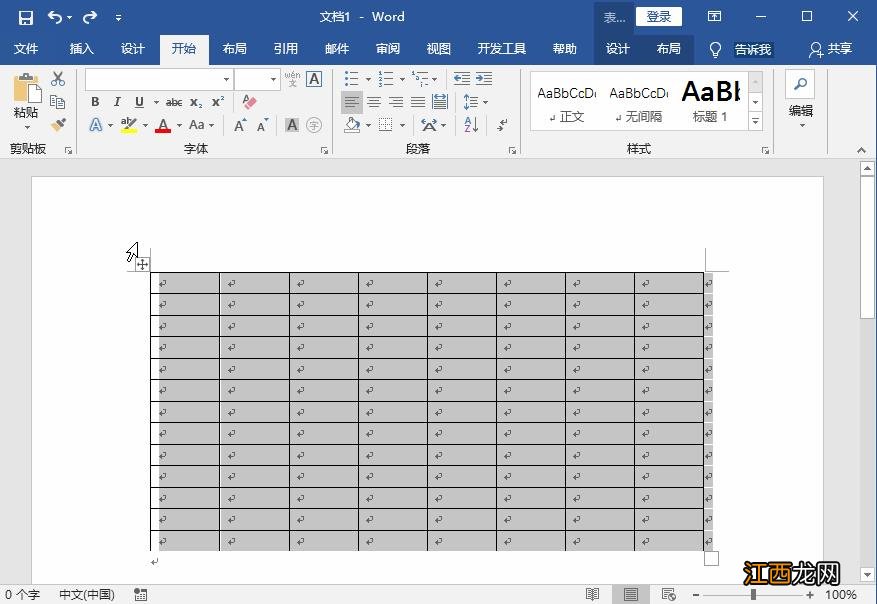
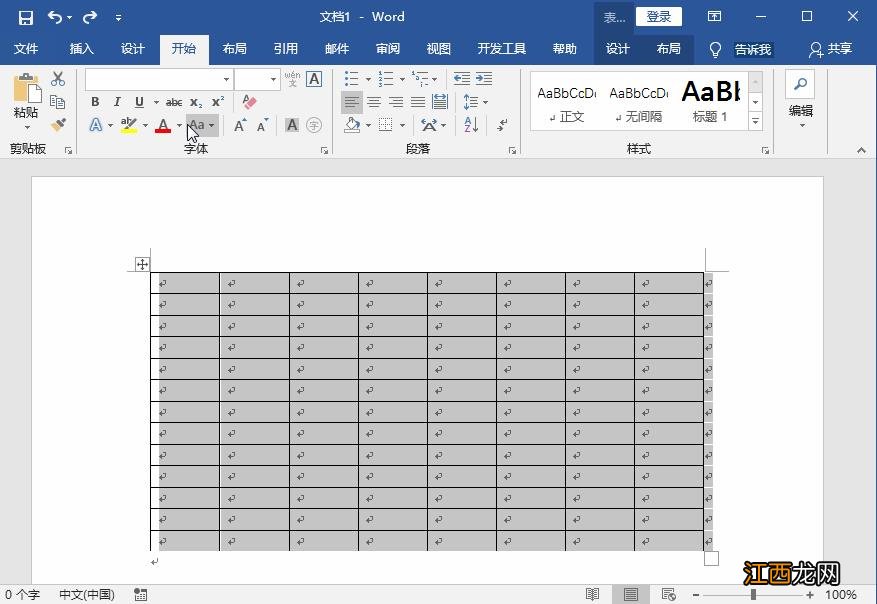
選中表格, 在菜單欄目中點擊【開始】——【字體】——【增大字號】圖標, 表格行距即可隨之調整, 效果如圖 。
文章插圖
三、調整單行行距
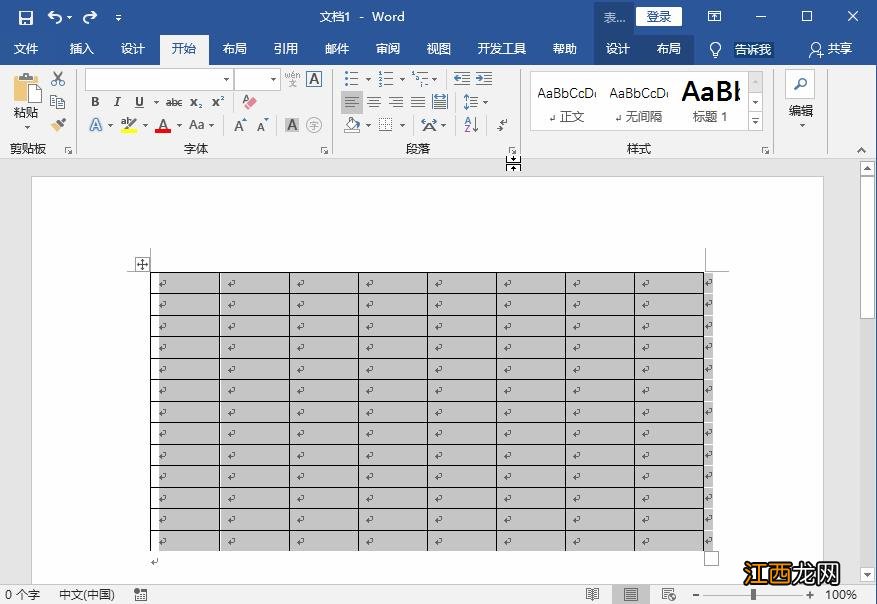
將光標移動到兩行單元格之間, 直到出現一個上下箭頭的符號, 然后上下拖動鼠標, 即可調整行距 。

文章插圖
四、調整段落間距
選中表格, 在菜單欄中點擊【開始】——【段落】, 點擊右下角圖標, 打開窗口, 點擊【縮進和間距】——【行距】, 調整行距, 點擊確定就可以了 。
文章插圖
五、調整文檔間距
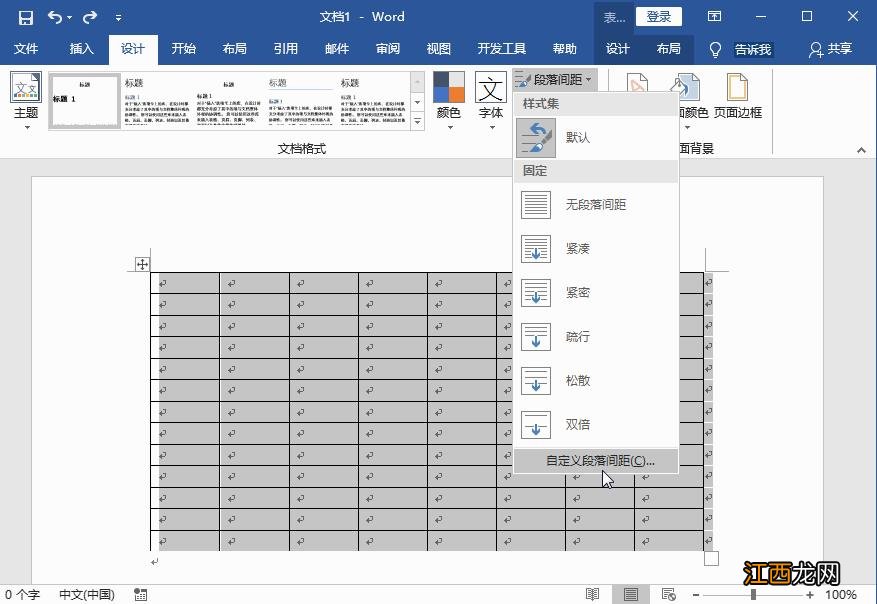
選中表格, 在菜單欄中點擊【設計】——【文檔格式】——【段落間距】——【自定義段落間距】, 打開管理樣式窗口, 點擊【設置默認值】——【行距】——【多倍行距】, 進行調整, 然后點擊確定 。
文章插圖
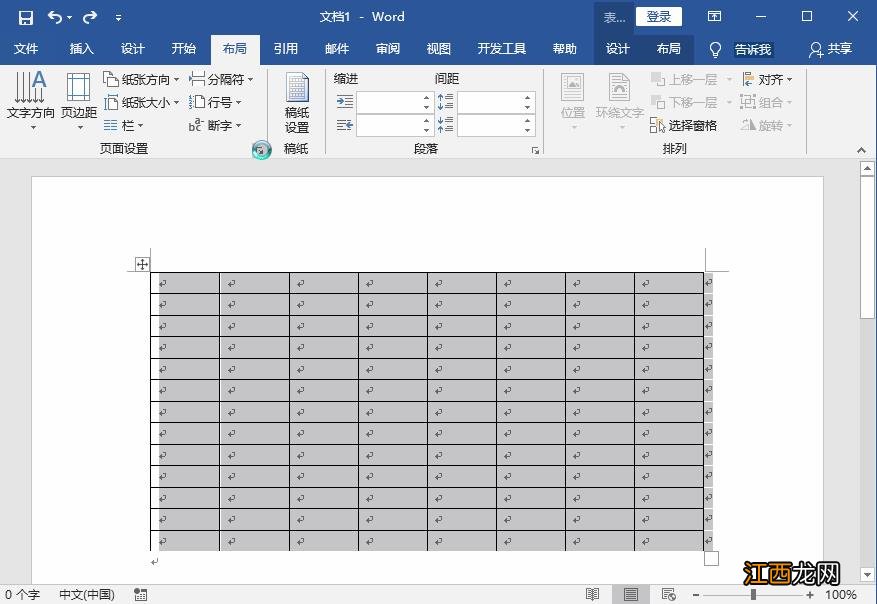
六、調整頁面行距
選中表格, 在菜單欄中點擊【布局】——【頁面設置】, 打開窗口, 點擊【文檔網絡】——【行】——【間距】, 進行調整, 最后點擊確定 。
【Word表格行距怎么調 行距調整方法匯總】
文章插圖
相關經驗推薦











- word2007中打勾的兩種方法
- word怎么刪除不要的線
- word怎么合并多個文檔
- word上劃線怎么加
- word光標點不到指定位置
- excel表格數字變成e+怎么辦
- wpsoffice怎么弄表格
- 怎樣把word設為默認打開方式
- 雙倍行距怎么設置
- word怎么做全頁橫線