
文章插圖
原因分析:
1、電腦設置了“自動重新啟動”的功能
2、電腦可能設置了隨系統自啟動的服務項
3、電源開啟了關機設置
4、系統中毒
5、電腦硬件出現故障
解決辦法一:關閉“自動重新啟動”的功能
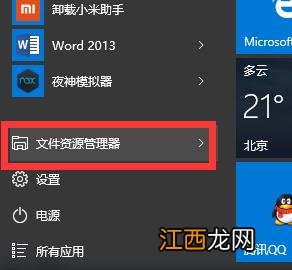
1、點擊Win10正式版桌面左下角的“Windows”按鈕 , 從打開的擴展面板中點擊“文件資源管理器”項進入 。
文章插圖
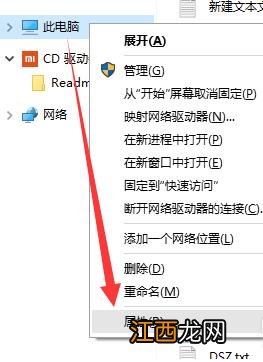
【淺析win10系統電腦關機后自動開機的解決方案】 2、待進入“文件資源管理器”界面后 , 從右側找到“此電腦”圖標 , 右擊并從彈出的右鍵菜單中選擇“屬性”項 。 #f#
文章插圖
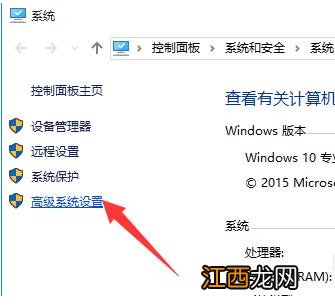
3、此時將打開“控制”窗口 , 在左側找到“高級系統設置”按鈕點擊進入詳細設置界面 。 如圖所示:
文章插圖
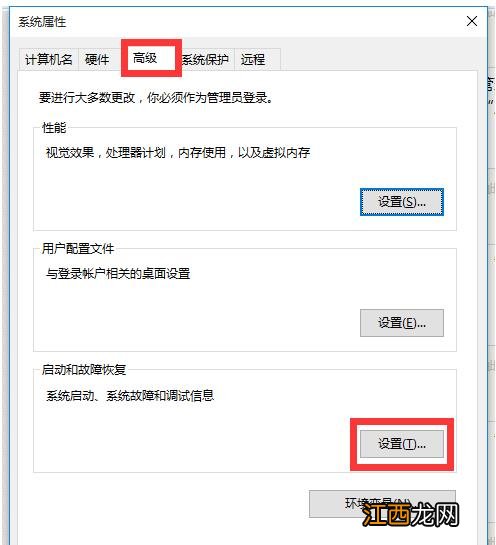
4、待打開“系統屬性”窗口后 , 切換到“高級”選項卡 , 點擊“啟用和故障恢復”欄目中的“設置”按鈕 。
文章插圖
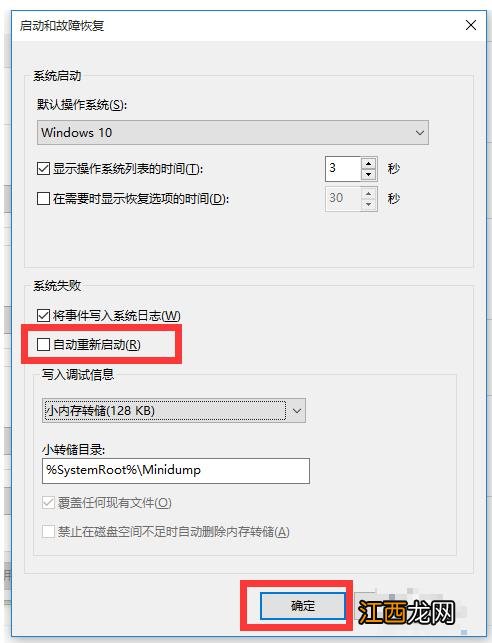
5、從打開的“啟動和故障恢復”窗口中 , 在“系統失敗”欄目中清除勾選“自動重新啟動”項 , 點擊“確定”完成設置 。
文章插圖
解決辦法二:關閉“系統自啟動”的進程
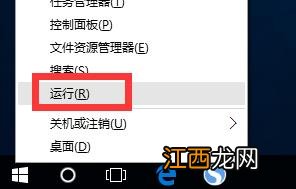
1、如果通過以上設置之后仍然無法解決系統自動重啟的問題 , 則我們需要進行如下設置:右擊“Windows”按鈕 , 從其右鍵菜單中選擇“運行”項 。
文章插圖
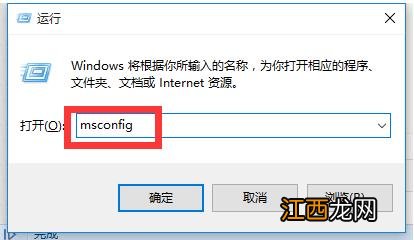
2、從打開的“運行”窗口中 , 輸入“msconfig”并按回車即可進入系統配置實用程序主界面 。
文章插圖
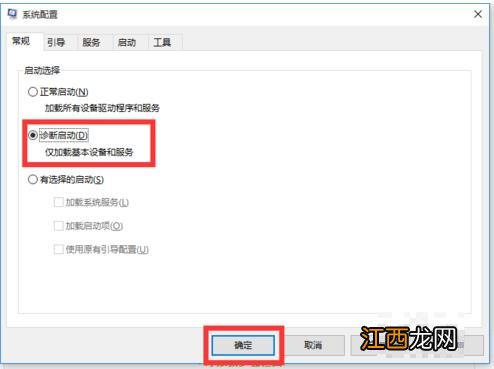
3、在“系統設置”界面中 , 切換到“常規”選項卡 , 勾選“診斷啟動”項 , 點擊“確定”按鈕 , 重啟一下計算機 。
文章插圖
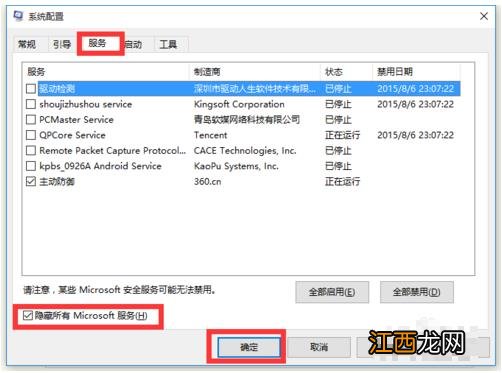
4、當系統重啟完成后 , 再次進入“系統配置”界面 , 切換到“服務”選項卡 , 勾選“隱藏Windows服務”項 , 同時勾選想要隨系統自啟動的項 , 點擊“確定”即可完成 。
文章插圖
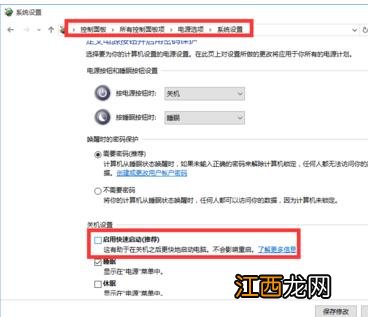
解決辦法三:關閉電源選項中的“啟用快速啟動”的功能
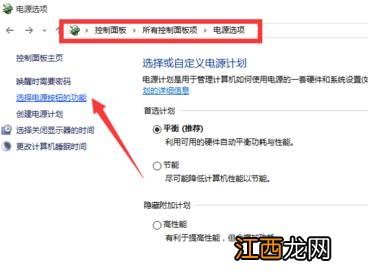
1、如果以上方法還是無法解決電腦自動重啟的問題 , 則進行如下設置:依次進入“控制面板”-“電源選項”界面 , 點擊左側的“選擇電源按鈕的功能”按鈕 。
文章插圖
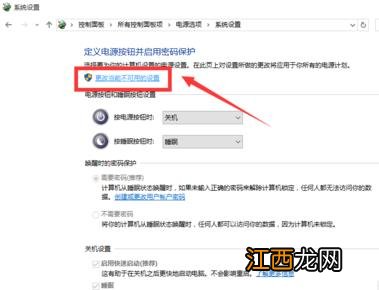
2、并從打開的新界面中 , 點擊“更改當前不可用的設置”項 。 如圖所示:
文章插圖
3、最后在“系統設置”界面中 , 從“關機設置”欄目中清除勾選“啟用快速啟動”項 , 點擊“保存修改”按鈕 。 至此有關電腦自動重啟的問題就得到解決啦 。
相關經驗推薦














- win7系統去除電腦開機密碼的方法
- 雨林木風Ghostwin7系統64位
- Win7系統查看CPU溫度的方法
- 其實這是因為系統的顯示器顏色還沒有校正的原因
- Win11系統右鍵菜單的完美解決方案
- win10系統開始菜單文件夾無法刪除的解決教程
- windows10系統鏡像文件下載
- Win11系統GPT格式需要分區?如何分區?
- 雨林木風Xp系統如何刪除pagefile.sys文件?
- 怎么關閉家庭組,淺析win10系統關閉家庭組的教程