
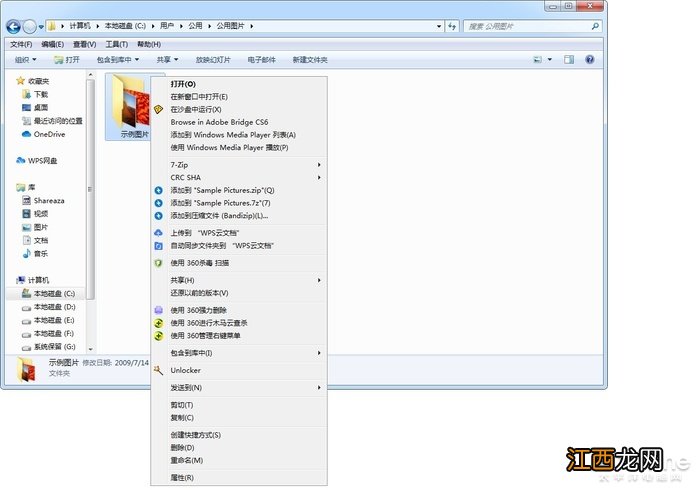
文章插圖
右鍵菜單經常莫名其妙多出一堆東西 , 拖慢電腦占據屏幕
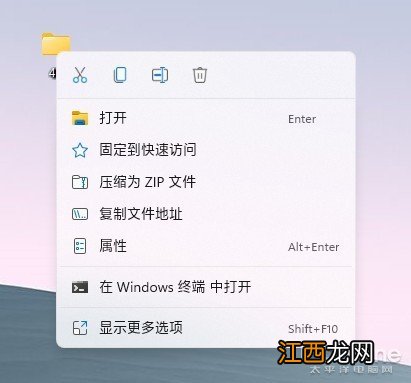
文章插圖
Windows 11的右鍵菜單的確簡潔 , 但用起來頗為不便
然而 , Windows 11的新右鍵菜單設計 , 是否就是最佳解決方案?實際上 , 將右鍵菜單的功能選項設置為可自定義 , 或許是更加合理的方案 。 不過Windows并沒有自帶該功能 , 今天 , 就來介紹一款可以管理右鍵菜單選項的小工具 , 一起來看看吧 。
Easy Context Menu:https://www.sordum.org/7615/easy-context-menu-v1-6/
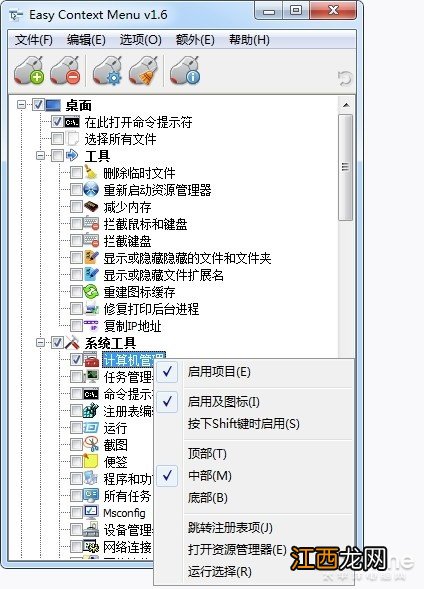
這是一款綠色小軟件 , 使用起來非常簡單 , 下載后直接運行即可 。 Easy Context Menu支持幾乎市面上流行的所有Windows系統 , 從XP到最新的Windows 11 , 都可以利用它來定制右鍵菜單的內容 。 同時 , 它也支持中文語言 , 使用起來沒有什么門檻 。 下面 , 就以Win7為例 , 簡單介紹一些它的功能 。
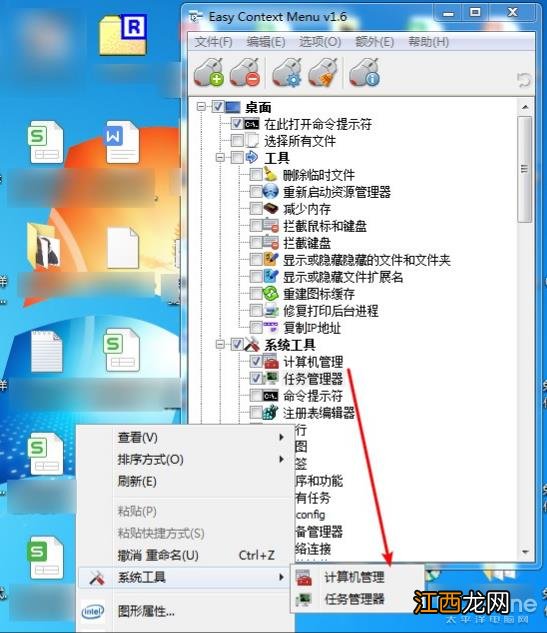
開啟Easy Context Menu后 , 即可看到它對右鍵菜單的可定制功能 。 Easy Context Menu可以將你想要的功能添加到右鍵菜單當中 , 例如你可以將“任務管理器”的選項添加到右鍵菜單 , 接招點擊上方的“應用更改”按鈕 , 此后在桌面空白處呼出右鍵菜單 , 即可看到打開任務管理器的選項 。
文章插圖
文章插圖
Easy Context Menu對于點擊文件彈出右鍵菜單的功能 , 也有很多實用的定制選項 。 例如某個exe應用程序 , 想要將它快速添加到防火墻中 , 在Easy Context Menu中即可自定義添加這個功能 , 既方便又實用 。
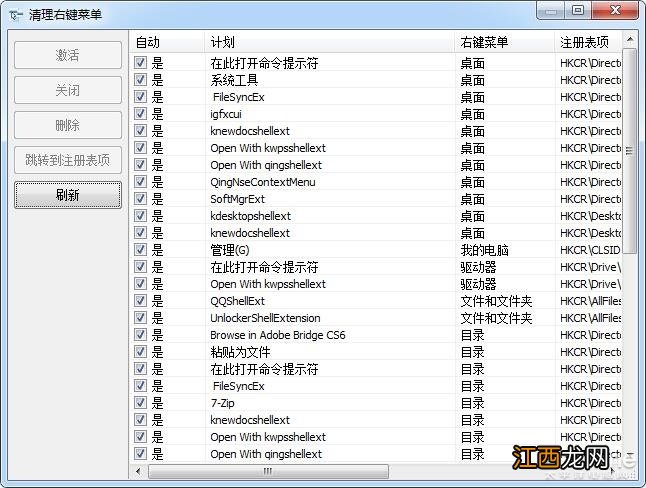
而如果你覺得現在的右鍵菜單選項太多 , Easy Context Menu也可以幫到你 。 點擊界面上方的“清理右鍵菜單”按鈕 , 即會呼出當前右鍵菜單功能選項的管理頁面 。 在其中 , 可以激活或者關閉右鍵菜單現存的功能 , 還可以跳轉到右鍵菜單功能對應的注冊表項 。 如果你不知道右鍵菜單的某個功能是什么時候被添加上去的 , 那么用這個工具查找注冊表 , 找出對應的軟件 , 并視情況刪除 。
文章插圖
總的來說 , Easy Context Menu是一款非常實用的工具 。 Windows給予了軟件添加功能到右鍵菜單的權限 , 但卻沒有提供給用戶管理右鍵菜單功能的入口 , 不得不說這實在是個遺憾 。 如果你想要更好地管理右鍵菜單 , 不妨試試這款工具吧 。
Win11右鍵很慢怎么回事?Win11右鍵很慢的解決方法
方法一:
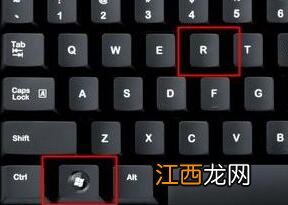
1、首先按下鍵盤快捷鍵“Win+R”打開運行 , 在其中輸入“regedit”回車確定 。
文章插圖
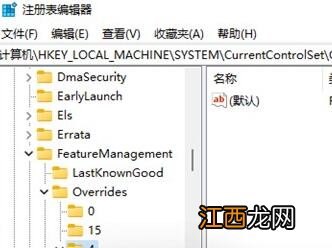
2、打開注冊表編輯器后 , 定位到如下位置“HKEY_CLASSES_ROOTDirectoryBackgroundShellexContextMenuHandlers” 。
3、然后在其中將所有名為“New”的文件或項全部刪除就可以了 。
文章插圖
相關經驗推薦











- win10系統開始菜單文件夾無法刪除的解決教程
- windows10系統鏡像文件下載
- Win11工具欄在哪兒?Win11工具欄位置
- Win11系統GPT格式需要分區?如何分區?
- 雨林木風Xp系統如何刪除pagefile.sys文件?
- 怎么關閉家庭組,淺析win10系統關閉家庭組的教程
- 如何設置win7系統分辨率
- Win11正式版如何更新系統驅動?
- 《像素杯足球》評測:足球手游新風 高AI系統[多圖]
- 鯨魚為什么沖灘