
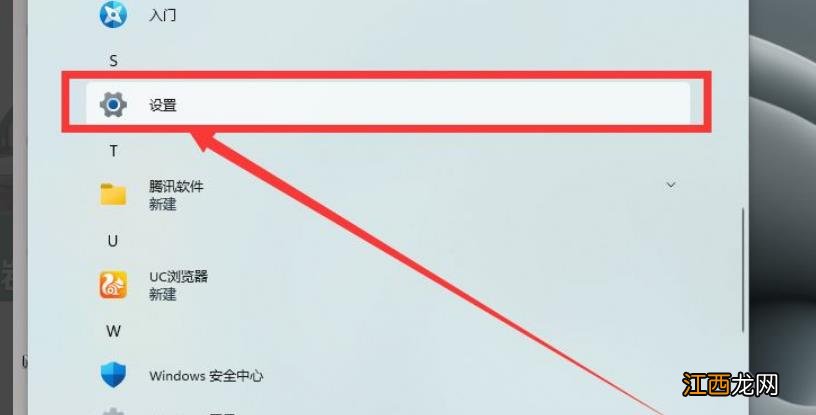
文章插圖
點擊左下方的Windows更新 。
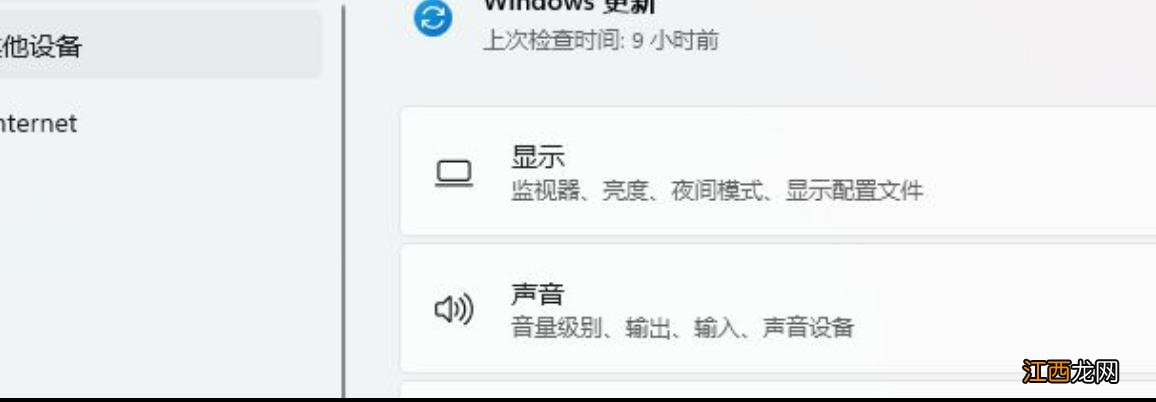
文章插圖
點擊高級選項 。
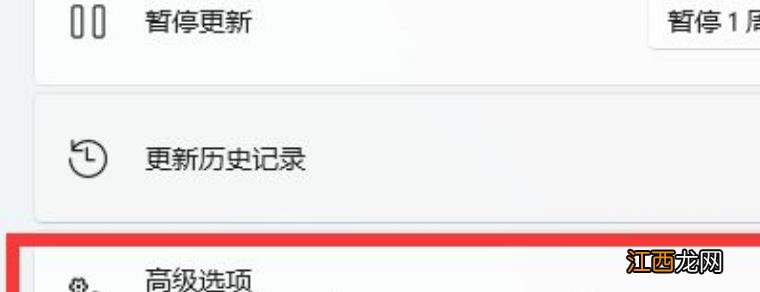
文章插圖
點擊可選更新 , 然后勾選全部 , 點擊下載即可 。
方法二:
打開設備管理器 。
【Win11正式版如何更新系統驅動?】 展開與您要更新的驅動程序相關的部分 。
右鍵單擊所需的驅動程序 , 然后單擊更新驅動程序 。
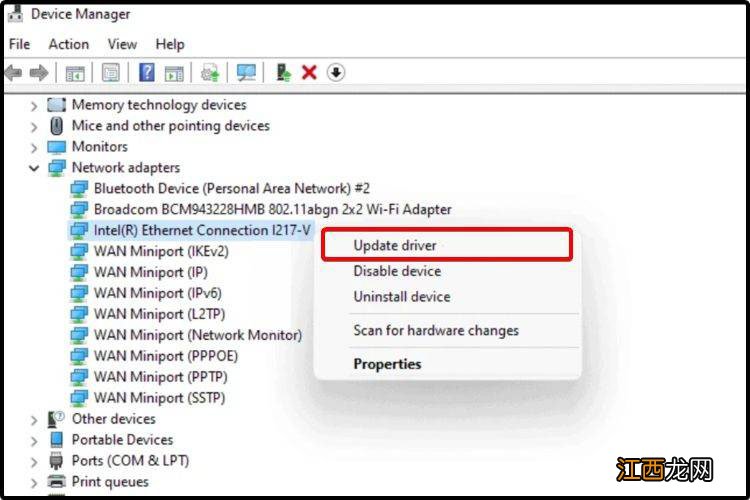
文章插圖
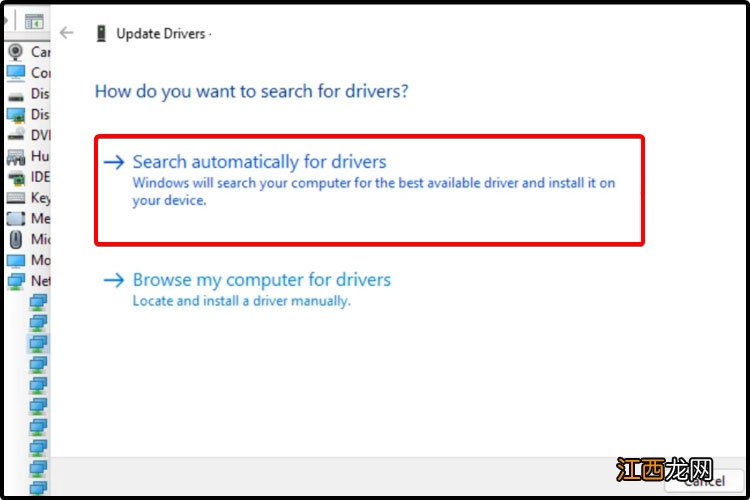
選擇自動搜索驅動程序 。
文章插圖
如果您的操作系統無法找到新的驅動程序 , 您應該考慮訪問制造商的網站 。
您會找到一些詳細的有用說明 , 以便下載和安裝驅動程序更新 。
方法三:
打開設備管理器 。
展開與您要更新的驅動程序相關的部分 。
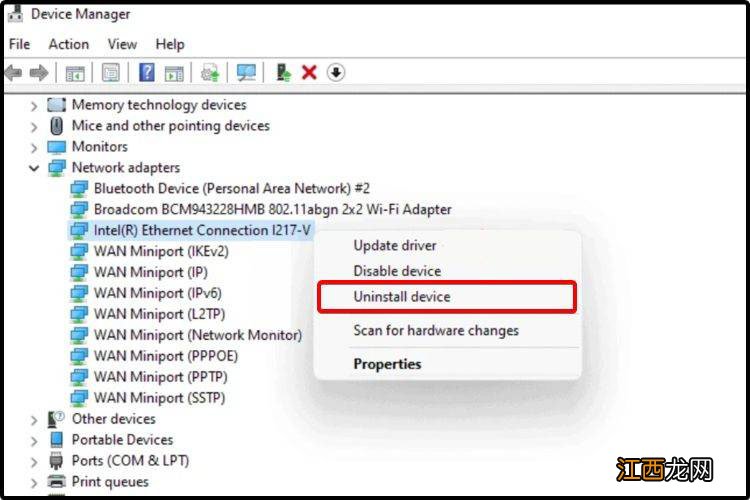
右鍵單擊所需的驅動程序 , 然后單擊“卸載設備” 。
文章插圖
重新啟動您的電腦 。
在此之后 , Windows 現在應該重新安裝最新版本的驅動程序 。
方法四:
按Windows 鍵 , 然后鍵入Windows Update Settings并單擊它 。
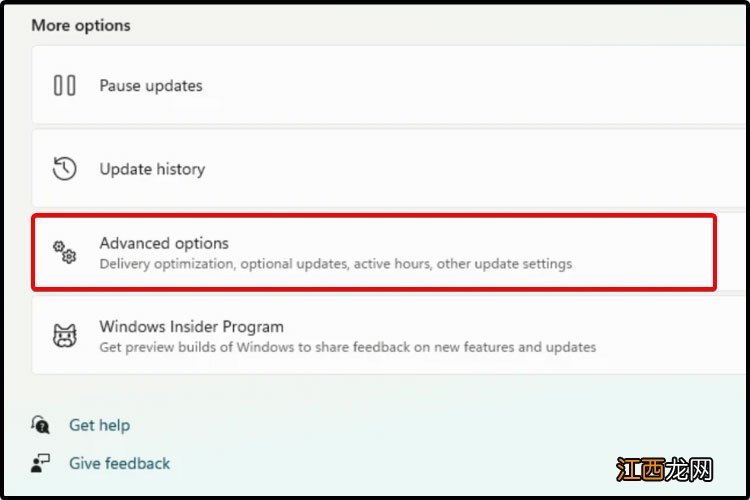
選擇高級選項 。
文章插圖
單擊可選更新 。

文章插圖
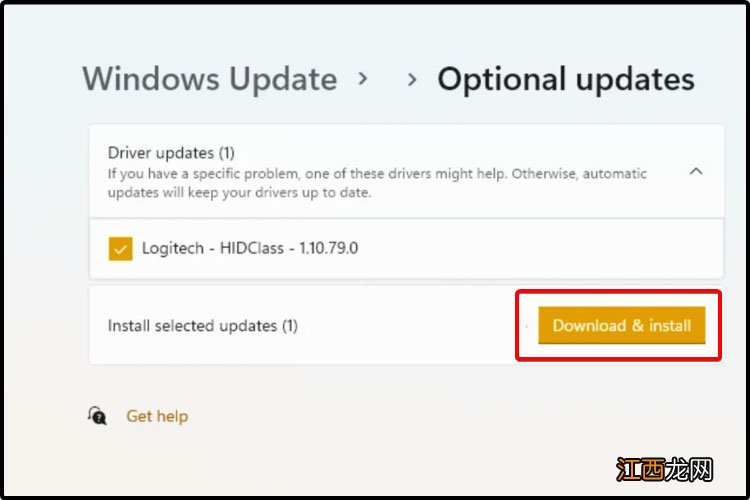
在顯示的可用驅動程序列表中 , 選中要安裝的驅動程序 。
單擊“下載并安裝” 。
文章插圖
以上介紹的內容就是關于Win11正式版系統更新系統驅動的具體操作方法 , 不知道大家學會了沒有 , 如果你也遇到了這樣的問題的話可以按照小編的方法自己嘗試一下 , 希望可以幫助大家解決問題 , 謝謝!!!想要了解更多的Windows11技巧請關注win11系統相關內容 。
相關經驗推薦











- vivo x80|代表了國產目前最高的水準?vivo X80 Pro是如何做到的
- 追獅子座女孩子的技巧和方法 如何追求獅子座女生,追獅子女的幾個小技巧
- 看陽宅風水的方法 如何判斷一個房間風水好不好,八字看適合自己的方位和朝向
- 怎么樣才能讓獅子座男生愛上你 如何讓獅子座的人愛上你,如何讓獅子座女愛上你
- 什么東西不能放床頭 女生宿舍辟邪方法,宿舍如何辟邪最有效
- 冬至后如何去養生?告訴您一個養生準則:用四個字概括:養精蓄銳
- 獅子座男生玩玩的表現 如何攻略獅子座男生,搞定獅子座男生的妙招
- 越喜歡你越是躲著你的星座男 如何判斷獅子座是玩你,獅子男騙炮的表現
- 如何在盆景表面植入苔蘚? 如何讓盆景長苔蘚
- 如何讓食物變得特別好吃? 怎么讓食物變得更美味