
文章插圖
windows7下安裝xp系統教程圖一
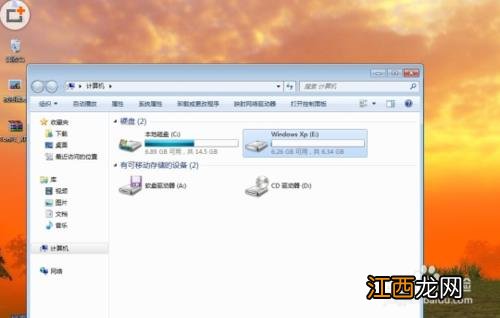
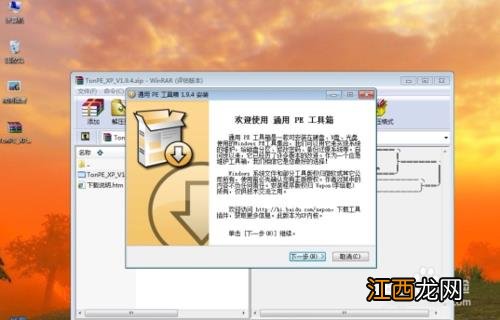
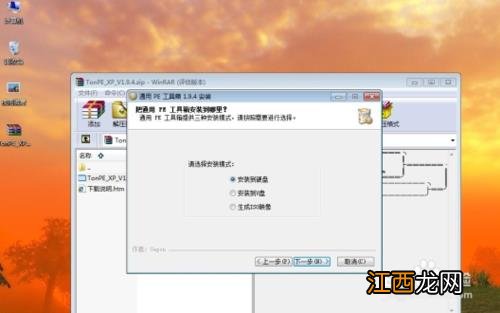
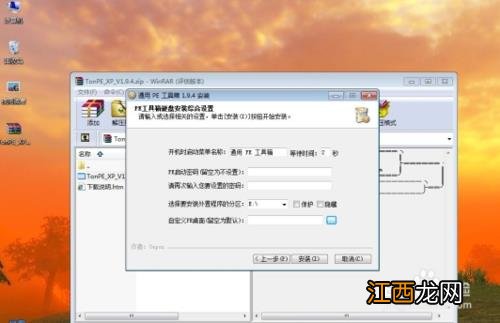
在win7下安裝TonPE_XP_V1.9.4 。 通用PE工具箱下載雙擊桌面上的 tonPE_XP 圖標 。

文章插圖
windows7下安裝xp系統教程圖二
文章插圖
windows7下安裝xp系統教程圖三
文章插圖
windows7下安裝xp系統教程圖四
文章插圖
windows7下安裝xp系統教程圖五
安裝成功,進入下一步 。
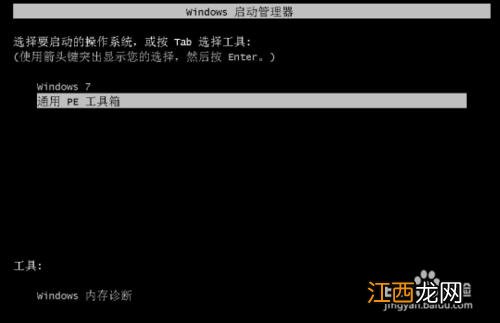
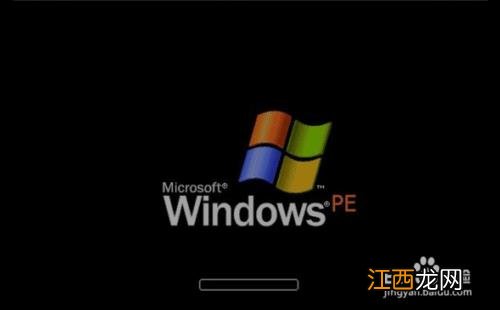
重啟機器,會發現一個雙系統選擇菜單 ,這里選擇進入PE 。
文章插圖
windows7下安裝xp系統教程圖六
文章插圖
windows7下安裝xp系統教程圖七

文章插圖
windows7下安裝xp系統教程圖八
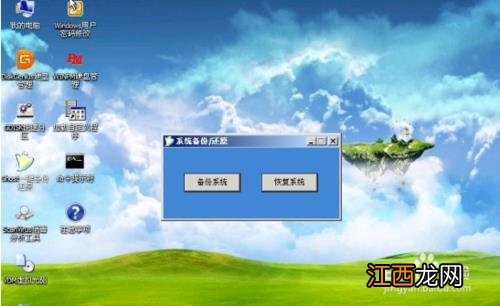
運行桌面上的 "GHOST一鍵備份還原”,選擇“簡易模式-----”“恢復操作”
文章插圖
windows7下安裝xp系統教程圖九
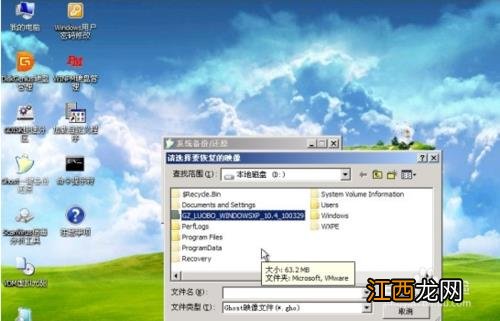
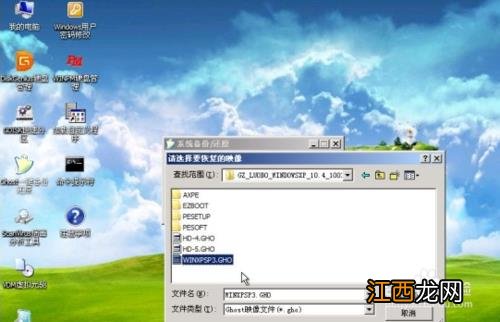
找到之前ghostxp的解壓文件,選擇'windowsxp sp3.gho",打開 。
文章插圖
windows7下安裝xp系統教程圖十
文章插圖
windows7下安裝xp系統教程圖十一
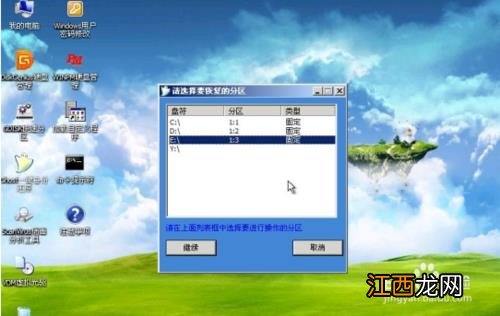
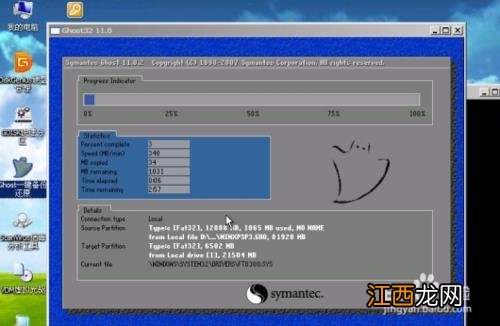
在選擇要恢復的分區 窗口上選擇,恢復 到你之前為xp劃分的分區 ,這里,我選擇的是E盤 。
文章插圖
windows7下安裝xp系統教程圖十二
文章插圖
windows7下安裝xp系統教程圖十三
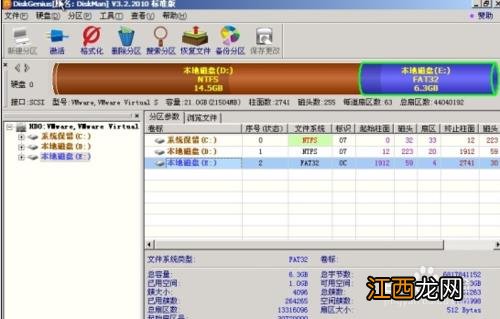
待ghost操作結束后,運行,開始-程序中,找到 ‘Diskgenius’工具,運行,界面如下 圖 。
文章插圖
windows7下安裝xp系統教程圖十四
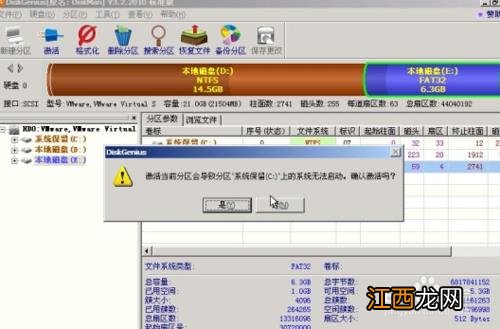
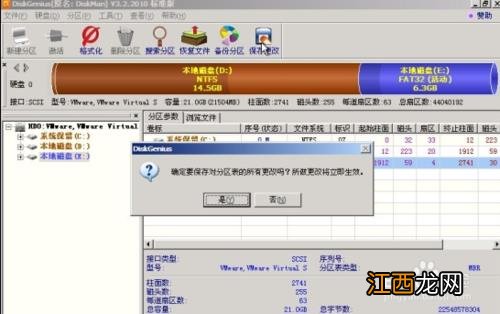
然后把找到你的xp目標盤,這里我的是e盤,選中,然后,鼠標右鍵,在彈出的菜單 里選擇“激活當前分區”,“保存更改”
文章插圖
windows7下安裝xp系統教程圖十五
文章插圖
windows7下安裝xp系統教程圖十六
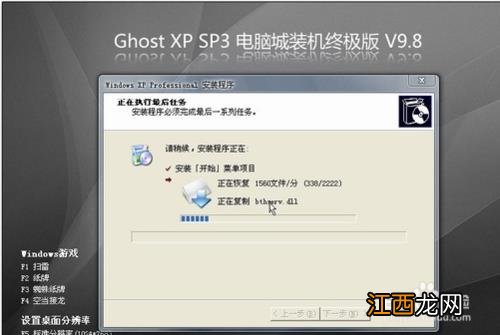
確定后,重啟機器,就會自動進入Ghost xp的安裝 。
【windows7下安裝xp系統教程】
文章插圖
windows7下安裝xp系統教程圖十七
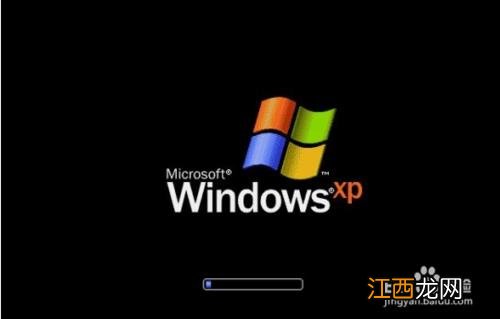
安裝完成 。
文章插圖
windows7下安裝xp系統教程圖十八
這時,xp的安裝已經完成了,不過xp的安裝雖然完成 了,win7的啟動菜單卻沒有了,這時,我們要在xp下運行一個修復 小工具“NT6啟動菜單自動修復工具” 修復工具大家百度,網上多的是 。
相關經驗推薦









- Win11安裝安卓子系統和亞馬遜應用商店的方法
- Win7安裝絕地求生提示CannotfindMSVC的解決教程
- u盤安裝win7系統教程
- Win10系統安裝軟件時提示“不能打開要寫入的文件”怎么解決
- 粽子怎么看知道熟沒熟
- 立春巧養生,做好這4件小事,為一整年的健康打下基礎
- 2.安裝一個多小時 桌子和椅子質感非常好 五金件也非常厚實 拿起來非常重 不用擔心承重問題 功能也很實用 因為空間有限 選這個尺寸剛剛好 安裝時候遇到
- 怎樣叫出租車
- 蟹蒸多久
- 酒精在高溫下會自燃嗎