
文章插圖
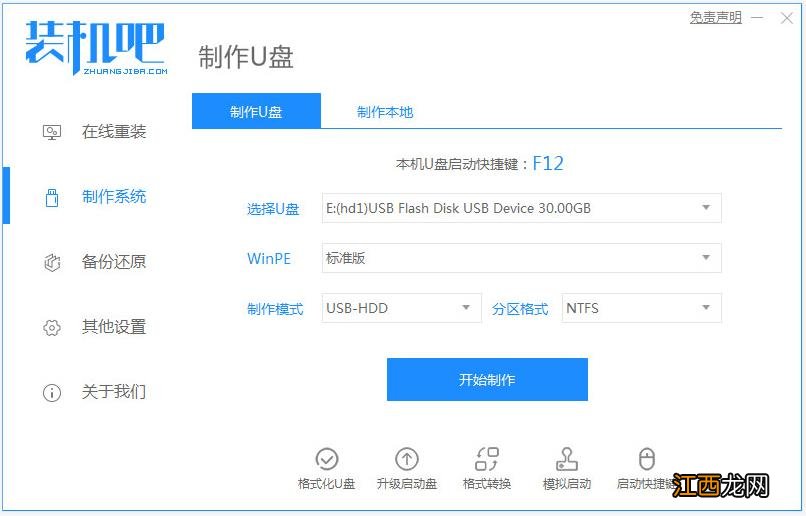
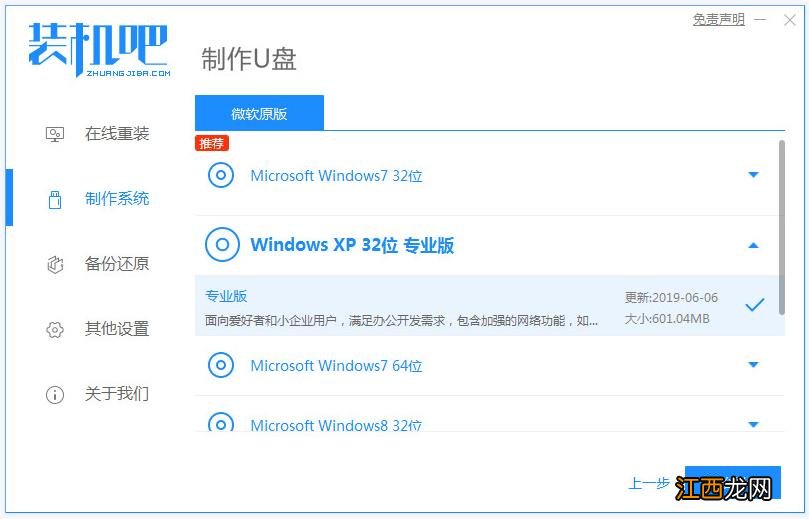
2、選擇需要安裝的win7系統, 點擊開始制作, 等待制作u盤啟動盤 。
文章插圖
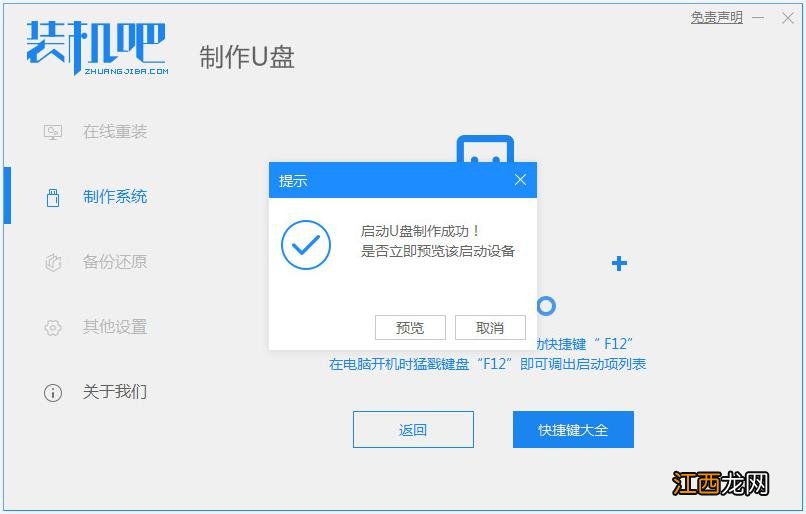
3、提示制作u盤啟動盤成功后, 可先預覽需要安裝的電腦主板的啟動熱鍵, 然后再拔除u盤退出 。
文章插圖
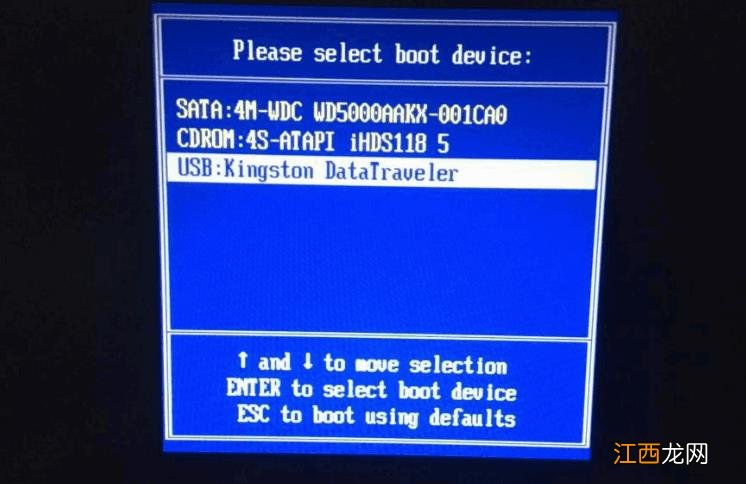
【u盤安裝win7系統教程】 4、插入啟動盤進電腦中, 開機不斷按啟動熱鍵進啟動界面, 選擇u盤啟動項回車確定進入到pe選擇界面, 選擇第一項pe系統回車進入 。
文章插圖
5、在pe系統桌面上打開裝機吧裝機工具, 然后選擇win7系統點擊安裝 。 將系統安裝到系統盤c盤, 點擊開始安裝 。
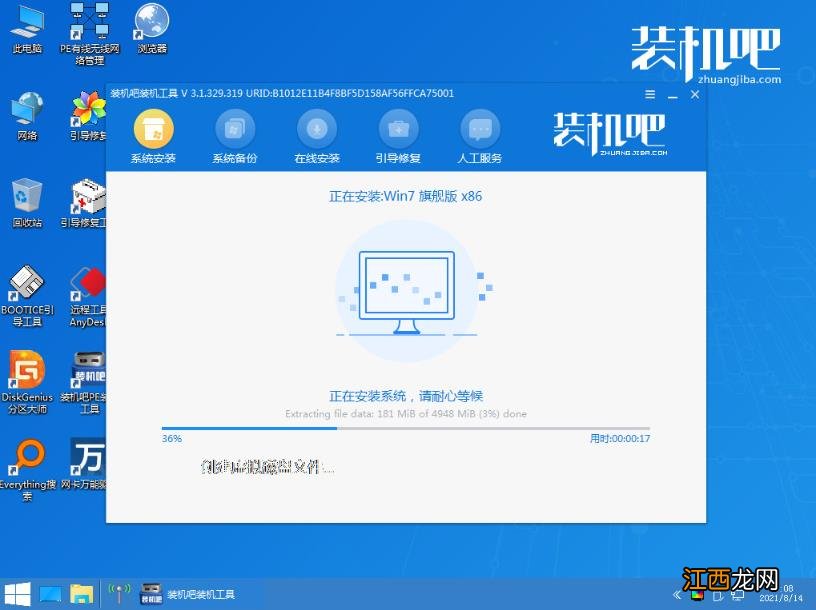
文章插圖
6、然后等待安裝完成后, 選擇立即重啟電腦 。 等待進入到win7系統桌面即表示安裝成功 。
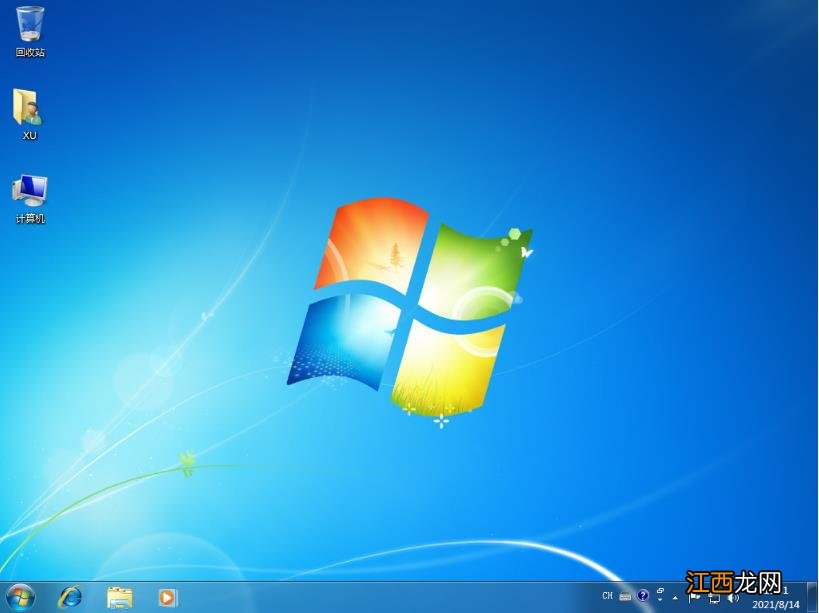
文章插圖
以上便是u盤安裝win7系統教程, 操作非常簡單, 有需要的小伙伴都可以去下載安裝使用哦 。
相關經驗推薦











- Win10系統安裝軟件時提示“不能打開要寫入的文件”怎么解決
- Win7系統忘記開機密碼詳細解決教程
- win7打印機共享怎么設置
- Win7取消自動鎖屏的方法
- 2.安裝一個多小時 桌子和椅子質感非常好 五金件也非常厚實 拿起來非常重 不用擔心承重問題 功能也很實用 因為空間有限 選這個尺寸剛剛好 安裝時候遇到
- 云南省各地方的土特產盤點 云南省石林縣有什么土特產
- 高通驍龍|2000檔位熱門驍龍870手機盤點,這幾款性價比最高
- 飛盤撒網怎么撒圓
- 房屋十煞圖解 16種風水極差的住宅,醫院旁邊的樓盤千萬別買
- 暫存盤已滿怎么辦 解決的方法如下