
文章插圖
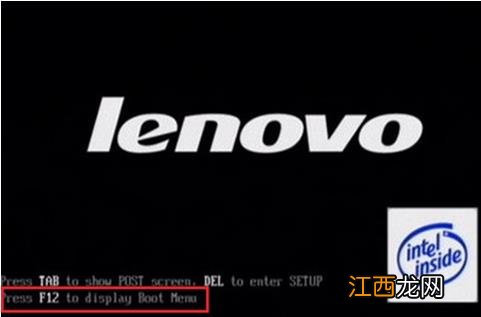
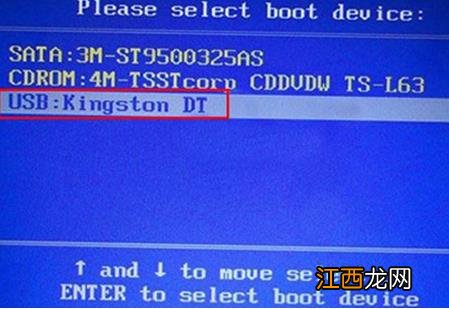
【大白菜一鍵重裝系統(tǒng)win7的步驟教程】 2、選擇U盤選項(xiàng)后回車進(jìn)入下一步 。
文章插圖
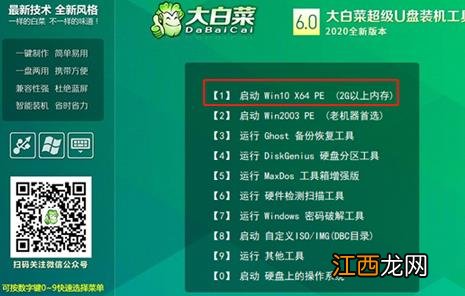
3、進(jìn)入大白菜主菜單后 , 通過“↑↓”鍵選擇“【1】啟動(dòng)Win10 X64PE(2G以上內(nèi)存)”后回車確認(rèn) 。
文章插圖
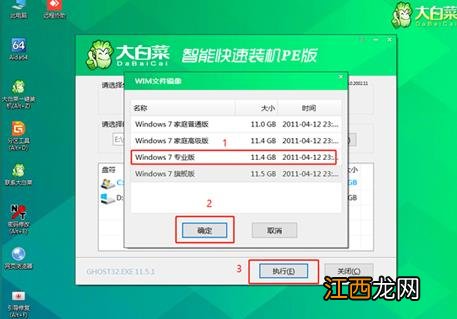
4、選擇之前準(zhǔn)備在U盤里面的ISO鏡像安裝 。
文章插圖
5、點(diǎn)擊是 。
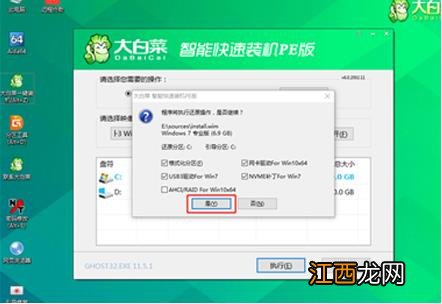
文章插圖
6、Win7系統(tǒng)安裝完成后點(diǎn)擊“是”重啟電腦并拔掉U盤 。
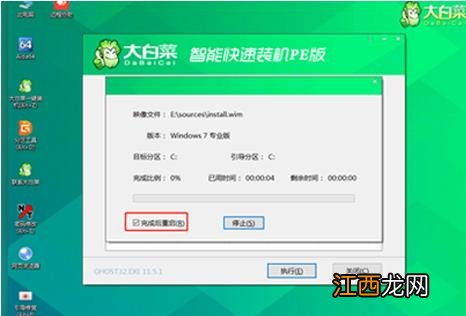
文章插圖
7、重啟后會(huì)進(jìn)入系統(tǒng)部署階段 , 等待部署完成進(jìn)入win7系統(tǒng)桌面即重裝系統(tǒng)成功 。

文章插圖
以上就是大白菜一鍵重裝系統(tǒng)win7系統(tǒng)的步驟教程啦 , 希望能幫助到大家 。
相關(guān)經(jīng)驗(yàn)推薦








![陰陽師彼岸花CP是誰?彼岸花官方CP出來了[多圖]](http://img1.jingyanla.com/220430/103224I61-0-lp.jpg)




- 一鍵找回win8開始菜單教程
- 換主板需要重裝系統(tǒng)嗎
- win10重裝系統(tǒng)前如何備份c盤
- cad卸載不干凈無法重裝
- 電腦如何一鍵進(jìn)入屏保
- 重裝win7提示此Windows副本不是正版怎么辦
- 一鍵返回桌面的快捷鍵是什么
- 系統(tǒng)還原和系統(tǒng)重裝的區(qū)別
- 什么東西解酒
- 重裝后筆記本無法識(shí)別無線網(wǎng)卡的解決方法