

文章插圖
演示機型:華為MateBook X 系統版本:win10
1、在Windows10系統桌面,右鍵點擊左下角的開始按鈕,在彈出菜單中選擇“設置”菜單項 。

文章插圖
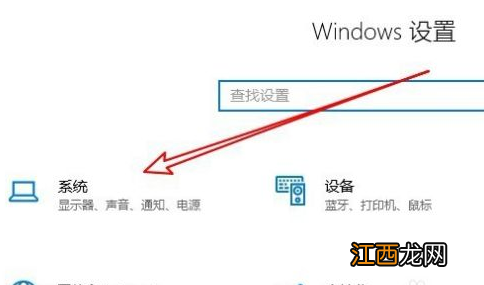
【win10怎么清理垃圾與緩存】2、接著就會打開Windows10的設置窗口,在窗口中找到并點擊系統圖標 。
文章插圖
3、在打開的系統設置窗口中,點擊左側邊欄的“存儲”菜單項 。

文章插圖
4、然后在右側的窗口中,可以找到本地存儲的盤符列表,在這里找到C盤的快捷鏈接 。

文章插圖
5、點擊C盤快捷鏈接后,可以看到一個“臨時文件”的快捷鏈接 。

文章插圖
6、在打開的臨時文件窗口中,選中想要刪除的臨時文件類型,然后點擊上面的“刪除文件”按鈕即可 。這樣我們就可以把系統中的臨時文件刪除掉了 。

文章插圖
相關經驗推薦













- word開始欄全沒了怎么辦
- 電腦藍屏c0000135怎么解決
- 戴爾win10怎么關閉自動更新
- 肉怎么解凍
- ps4怎么刪除賬號
- bios硬盤模式怎么設置
- cad文字大小怎么調整快捷鍵
- 網盤里的pdf怎么打印
- win10環境變量在哪里
- cad怎么測量角度