
文章插圖
演示機型:MacBook Pro 系統版本:macOS11 APP版本:Better Zipv5.1
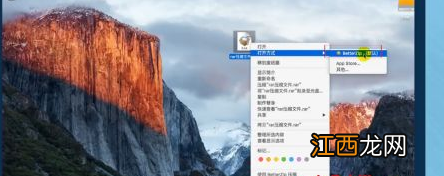
1、在電腦中找到RAR壓縮文件,接著右鍵打開文件 。選擇“打開方式”,在打開方式中選擇“Better Zip”打開 。
文章插圖
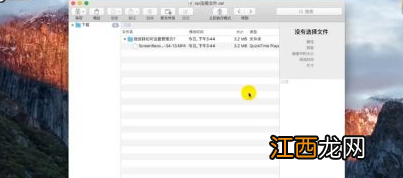
2、然后即可預覽壓縮包文件的內容 。
文章插圖
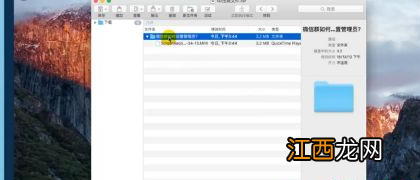
3、接著點擊上方解壓,就可在桌面查看已解壓的文件 。
文章插圖
蘋果電腦使用技巧:1、用 Spotlight 提供更快速工作輔助:好好利用 蘋果系統中最基本的「 Spotlight 」搜尋列功能,就可以在一邊進行主要工作時,一邊快速完成額外的任務 。
2、用 Finder 進行輕松有效文件管理:同樣是內置的檔案總管,但是 Mac 上的 Finder 和 Windows 上的檔案總管有本質上的不同,Finder 把我們的所有檔案定義為一個統整的資料庫,并且用許多有彈性的方式讓我們在 Finder 里可以把資料庫進行工作上需要的專案管理 。
3、用顏色標記幫檔案任務排程:在 Apple Mac OS X 的 Finder 中又特別值得提出來另外介紹的功能就是「文件顏色標記」,以前或許我們沒有這樣的習慣,但是當開始使用 Mac 后,記得練習看看養成用各種顏色標記管理重要文件的習慣 。
4、用內置預覽程式處理圖片與PDF:一般文書處理工作時最常遇到的大概就是處理圖片、處理 PDF 的需求,當這樣的需求在 Mac 上發生了,在尋求其他更專業的軟體幫助前,記得先養成活用 Mac 內置的「預覽程式」的習慣,因為它不只可以預覽圖片與 PDF,甚至還能編輯 。
【蘋果電腦怎么打開rar壓縮包】5、用快捷鍵快速完成文書工作:每個系統都有其獨特的快捷鍵,這部分 Mac 也并非說就是比其他系統擁有更多快捷方式,而是因為系統不同,必須學會一些新的快速鍵方法 。
相關經驗推薦











- 設置電腦休眠自動鎖屏
- word怎么刪除底紋水印
- word文檔右邊的批注欄怎么去掉
- excel怎么把0變成空
- 電腦跳屏怎么解決
- win10你的電腦未正確啟動的解決辦法
- 針式打印機怎么設置打印紙尺寸
- 蘋果電腦安裝windows
- 圖片轉換pdf怎么轉換
- wps怎么退出登錄