

文章插圖
演示機型:MacBook Pro 系統版本:macOS11&&win10
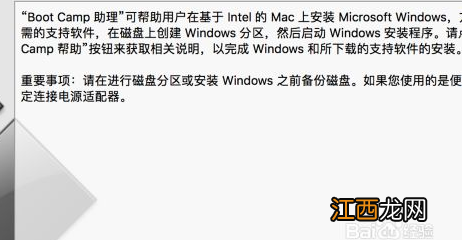
1、先將windows的ISO文件拷貝至iMac上,然后按住cammand+空格鍵調出“Spotlight”搜索輸入“Boot Camp”,找到Boot Camp助理并打開 。
、
文章插圖
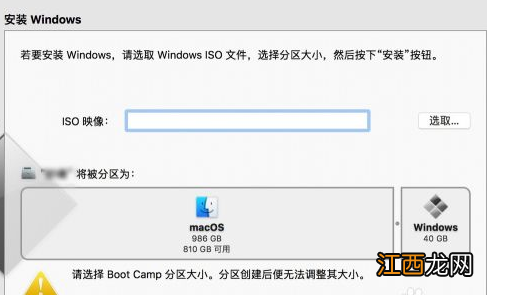
2、在Boot Camp助理中選擇ISO文件的路徑,為windows劃分出一片磁盤空間點擊“安裝” 。
文章插圖
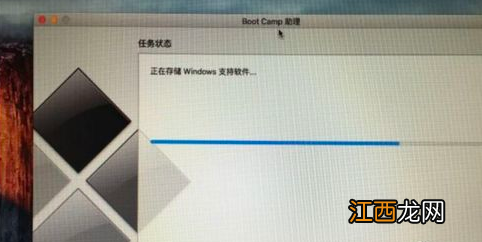
3、當出現正在將磁盤分區時,請不要進行任何文件讀取等相關操作,會自動進行windows拷貝,并存儲剛剛自動下載的windows支持軟件 。
文章插圖
4、等待存儲windows支持軟件進度條完成,會啟動進入windows安裝程序后選擇自定義安裝 。

文章插圖
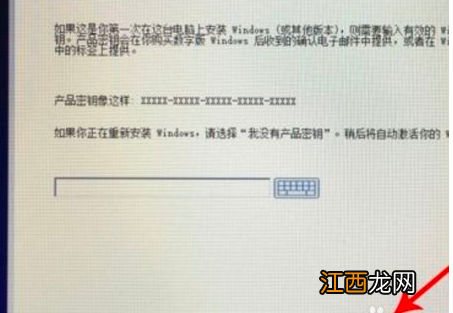
5、根據安裝提示進行相應設置,安裝語言、時間、鍵盤一般不用改,如果安裝進行到密鑰驗證階段,點擊“我沒有產品密鑰” 。
文章插圖
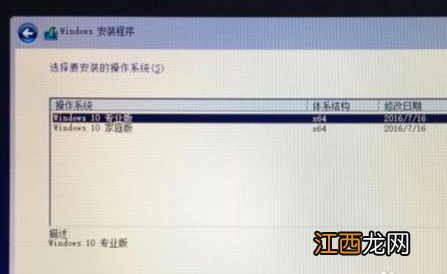
6、選擇要安裝的win10版本,專業版或家庭版,選擇之后,點擊下一步 。
文章插圖
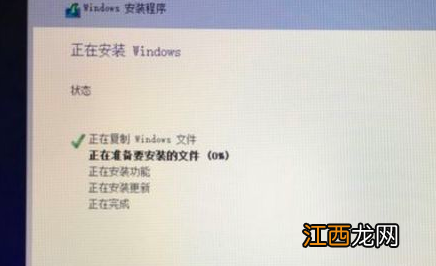
7、將安裝位置選擇剛剛分好區的那塊硬盤,windows安裝后電腦重啟即可 。
【蘋果電腦安裝windows】
文章插圖
相關經驗推薦











- 筆記本電腦怎么設置屏幕不熄滅
- 電腦新建文件夾快捷鍵
- 電腦屏幕倒置了怎么調回來
- 怎么設置電腦桌面密碼
- 筆記本電腦電量顯示不見了
- 電腦上中英文切換按哪個鍵
- 蘋果耳機有定位功能嗎
- mac打印機驅動怎么安裝
- 筆記本電腦強制關機快捷鍵
- 筆記本電腦可以連打印機打印嗎