

文章插圖
演示機型:華為MateBook X 系統版本:win10 APP版本:ps2017
1、選中已經準備好的文字圖層 。
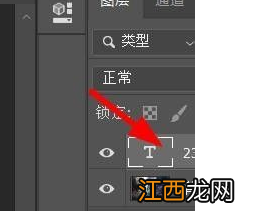
文章插圖
2、點擊菜單欄上方的文字這個菜單按鈕 。
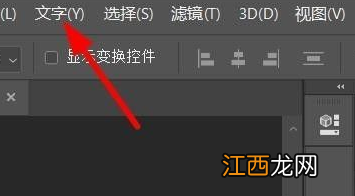
文章插圖
3、點擊下拉中的柵格化圖層按鈕 。
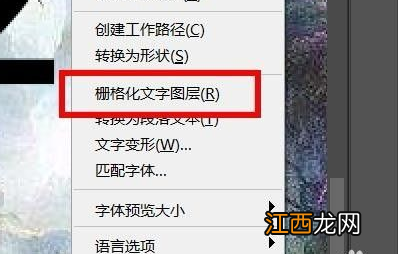
文章插圖
【ps怎么柵格化圖層】4、接下來,就會看到圖層縮略圖發生改變 。
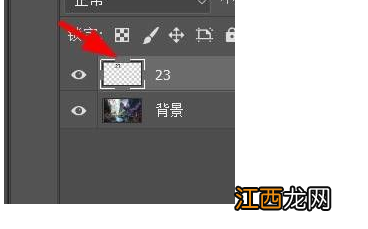
文章插圖
5、或者也能右擊文字圖層,會彈出一堆命令 。
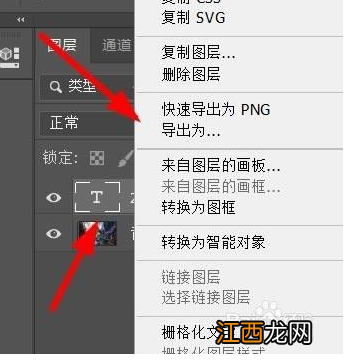
文章插圖
6、在下拉命令中找到柵格化文字即可 。
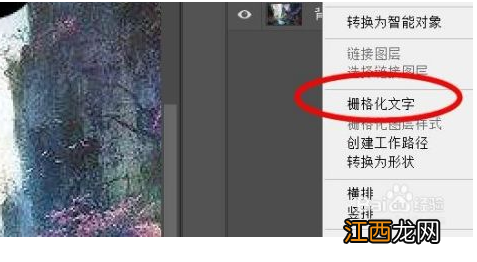
文章插圖
相關經驗推薦













- cad快捷鍵不能用了怎么回事
- excel表格內容顯示不完整怎么辦
- cad正交欄怎么調出來
- cad中怎么快速閉合圖形
- cad填充圖案怎么導入
- wps怎么左右分屏
- excel圖表怎么編輯橫坐標
- eps文件怎么轉換成jpg
- word表格顯示不完整怎么調
- cad布局背景怎么調成黑色