
【word怎么把全部字體一起改變】

文章插圖
演示機型:華為MateBook X 系統版本:win10 APP版本:word2016
1、打開Word文檔,點擊開始—替換 。

文章插圖
2、在彈出的“查找和替換”窗口中,光標置于“查找內容”所在的輸入框,點擊“更多” 。

文章插圖
3、點擊格式—字體,在彈出的“查找字體”窗口中選擇中文字體,在中文字體中選擇紅色文字的字體,在“字體顏色”中選擇紅色 。

文章插圖
4、點擊“確定”后,光標置于“替換為”中,點擊“格式”—“字體” 。

文章插圖
5、同樣,在打開的窗口中,在“中文字體”處選擇正文字體 。

文章插圖
6、點擊“確定”后,回到“查找和替換”窗口,點擊“全部替換” 。
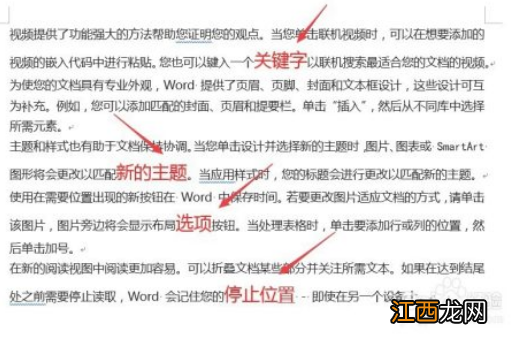
7、可以看到,紅色文字的字體就被全部一次性替換為了正文字體 。
文章插圖
相關經驗推薦









- 第二頁空白頁刪除不了怎么辦
- word文檔頁碼順序亂了如何調整
- cad圓弧方向怎么反過來
- 鹽包受潮出水怎么辦
- word批量復制相同頁面
- 包裝的粽子怎么加熱
- word兼容模式怎樣換成正常模式
- 線寬怎么顯示出來
- 筆記本電腦輸入u變成4是怎么回事
- win7桌面圖標隨意擺放怎么設置