
文章插圖
演示機型:華為MateBook X 系統版本:win10 APP版本:excel2013
1、打開需要鎖定第一列的工作表,選擇“視圖”菜單選項卡 。

文章插圖
2、單擊工具欄中的凍結窗格按鈕,在彈出的下拉列表中選擇凍結首列命令 。

文章插圖
3、當向右滾動工作表時,首行的“姓名”始終可見 。

文章插圖
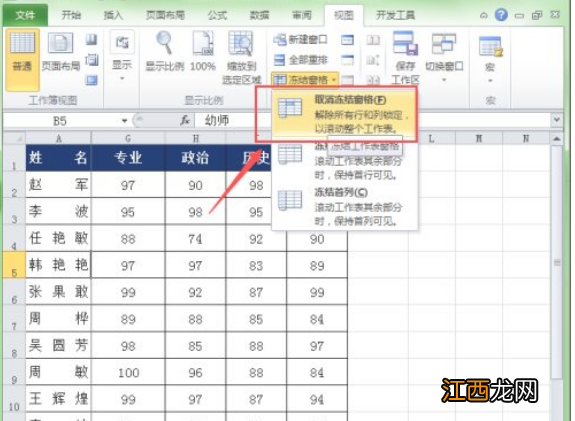
4、如果要解除首列的凍結,再次單擊視圖菜單選項卡中的凍結窗格按鈕 。

文章插圖
5、在彈出的下拉列表中選擇”取消凍結窗格“命令即可 。
文章插圖
Excel常用快捷鍵:Ctrl+N 新建空白工作簿
Ctrl+O打開
Ctrl+S 保存
Ctrl+P 打印
Ctrl+C/V復制或粘貼
Ctrl+F/H查找或替換
Ctrl+A全選或彈出函數參數窗口(輸入函數,快捷鍵彈出函數窗口)
Ctrl+X剪切
Ctrl+Z撤銷上一步操作
Ctrl+Y/F4重復上一步操作
Ctrl+G/F5定位(Go to)
Ctrl+1設置單元格格式
Ctrl+↓↑←→快速到達
Ctrl+Shift+↓↑←→快速選取
Ctrl+Shift+L篩選或取消篩選
【excel表格鎖定第一列其他滾動】Ctrl+Enter批量輸入內容
相關經驗推薦











- 表格如何復制一模一樣的格式
- word表格怎么換下一行
- 續表格式怎么弄
- 匯總表怎么做 excel
- 表格太寬怎么打印到一張A4紙上
- 表格每列怎么自動加減
- excel怎么分類排序
- 表格合計和總計怎么弄
- 表格自動保存怎么設置在哪里
- wps表格頁邊距虛線調不動