

文章插圖
演示機型:華為MateBook X 系統版本:win10 APP版本:word2013【單元格格式設置成數字身份證號碼】
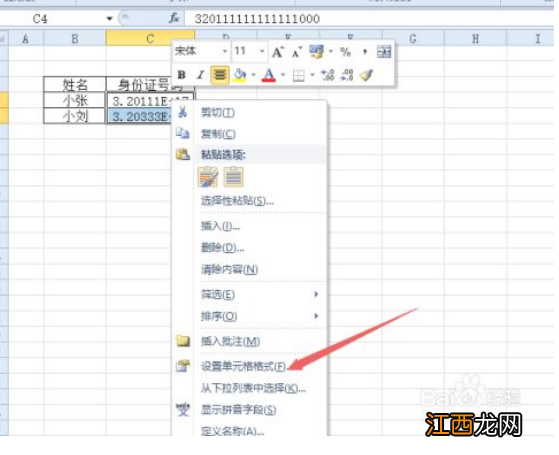
1、選中需要操作的區域,右擊選擇設置單元格格式 。
文章插圖
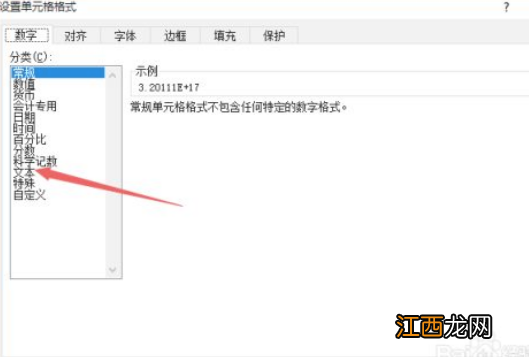
2、在彈出的界面,選擇文本的格式 。
文章插圖
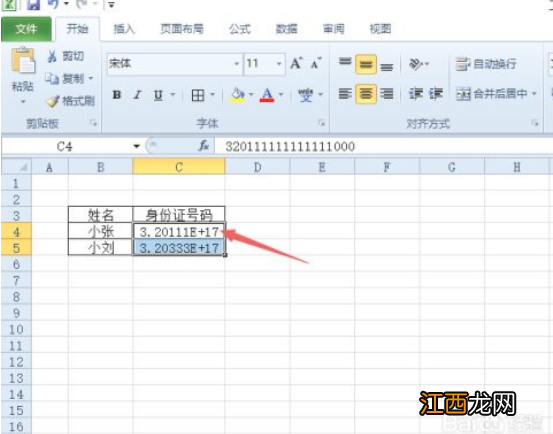
3、點擊確定,看到此時并沒有變化,雙擊第一個單元格 。
文章插圖
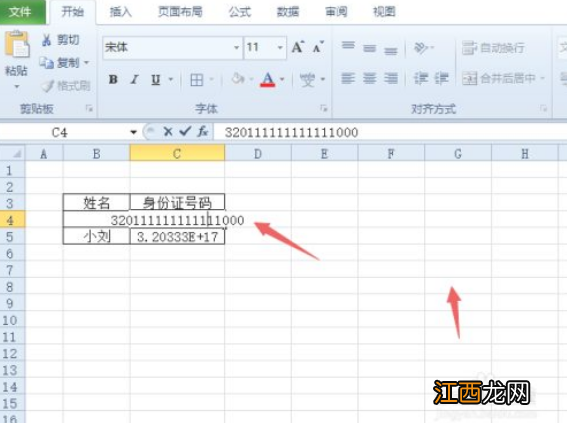
4、可以看到出現了身份證號碼,點擊空白處 。
文章插圖
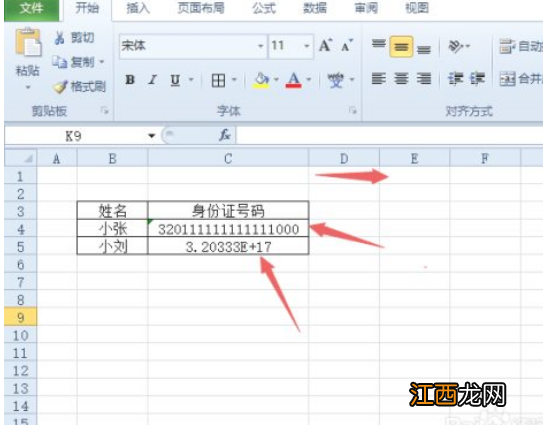
5、將單元格的列寬拉伸大一些,此時可以看到出現了身份證號碼,雙擊下方的單元格 。
文章插圖
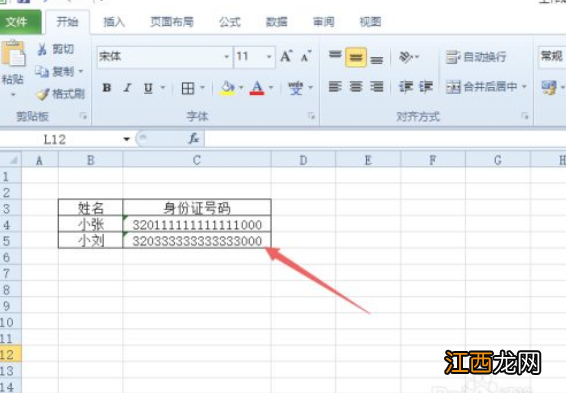
6、之后我們看到下方的單元格也出現了身份證號碼了 。
文章插圖
相關經驗推薦







![陰陽師彼岸花CP是誰?彼岸花官方CP出來了[多圖]](http://img1.jingyanla.com/220430/103224I61-0-lp.jpg)



- cad轉換成高清jpg格式
- exb是什么格式文件
- word裝訂線設置在哪里
- 表格自動保存怎么設置在哪里
- 裝訂線在左側怎么設置
- window10網絡設置在哪
- 強調文字顏色怎么設置
- pr導出什么格式最接近原畫質
- Win11系統設置程序啟動狀態的方法
- 筆記本關機設置為電源按鈕的方法