
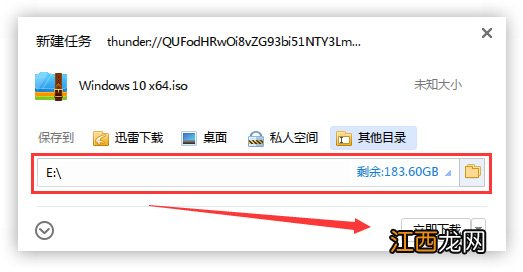
文章插圖
第二步:解壓文件
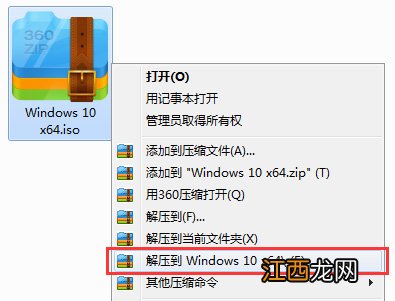
打開E盤 , 鼠標右擊壓縮包(Windows 10 X64.iso) , 選擇“解壓到Windows 10 X64”進行文件解壓 。
文章插圖
第三步:使用安裝器
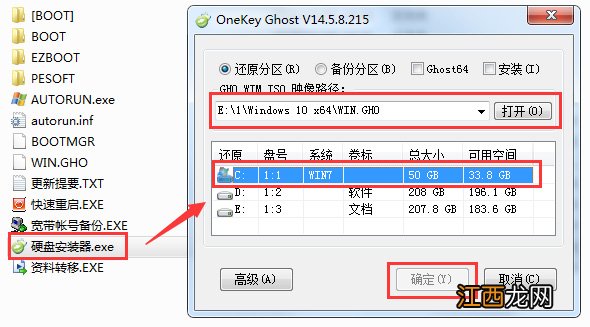
打開已解壓的文件夾(Windows 10 X64) , 雙擊打開硬盤安裝器 , 安裝器會自動識別文件夾中所準備的win10系統鏡像 , 可參照下圖的 方式選擇磁盤安裝分區 , 接著點擊“確定”即可 。
文章插圖
第四步:確認安裝
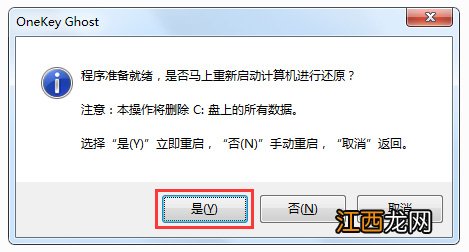
【win10專業版32位系統安裝圖文方法】 此時彈出的確認提示窗口 , 點擊“確定”執行操作 , 電腦將在自動重啟后進行下一步 。
文章插圖
第五步:等待安裝
此過程大約需要3-5分鐘的時間 , 靜待過程結束后自動重啟電腦進行系統安裝 。
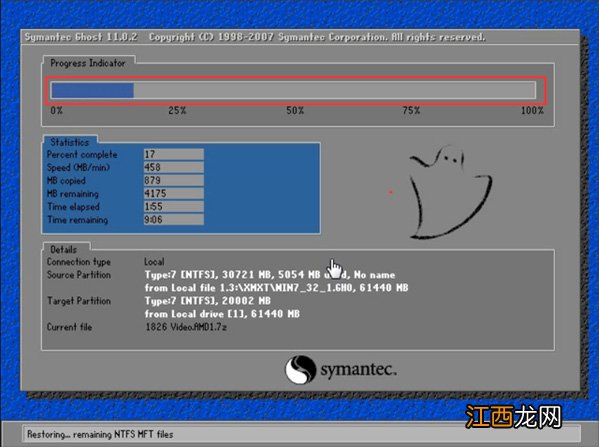
文章插圖
第六步:安裝過程
重啟之后將會繼續執行安裝win10系統的剩余過程 , 直到安裝結束后自動進入到win10系統桌面
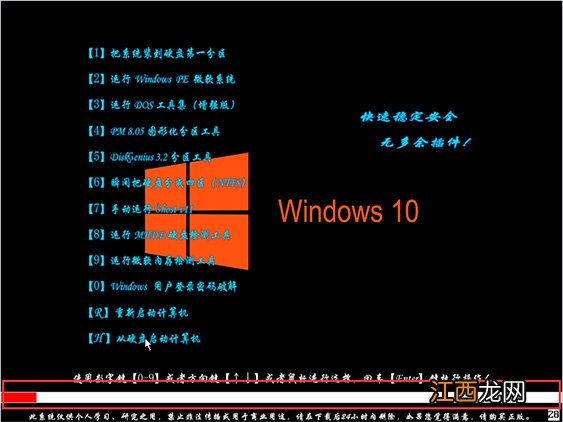
文章插圖
第七步:完成安裝
進入到win10系統桌面 , 完成系統安裝 。
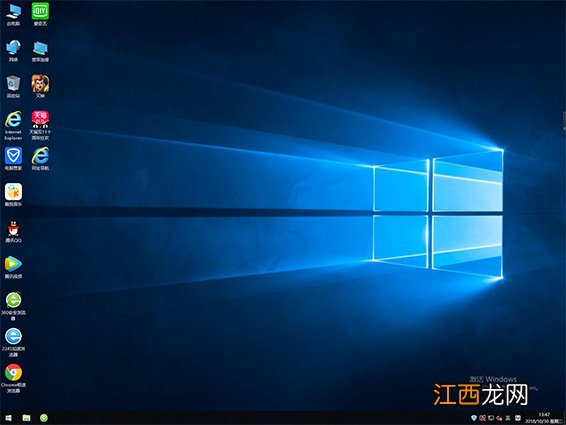
文章插圖
相關經驗推薦











- win101909版本系統如何升級到2004版本
- win10要不要禁用快速啟動
- win10多少個G
- win10用x86還是x64
- win10系統盤大小多少合適
- MIUI|微軟:Win10最穩定版本21H2已全面開放!你還不升級
- Win10系統下怎么設置合并隱藏右下角圖標
- win10系統如何使用返回桌面快捷鍵?快速返回到電腦桌面的方法
- 親測有效 Win11激活密鑰_Win11專業版激活密鑰 KEY-win7旗艦版
- win10電腦flv怎么打開 win10 flv文件用什么能打開