
文章插圖
軟碟通制作u盤啟動教程圖1
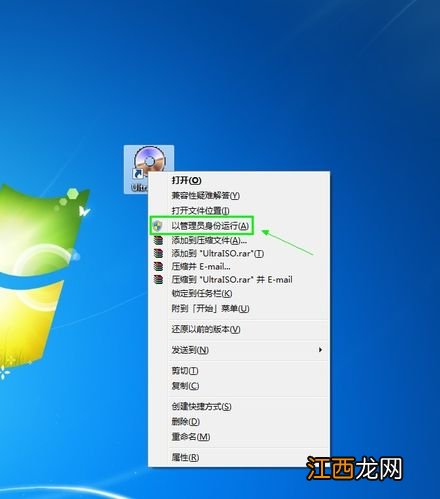
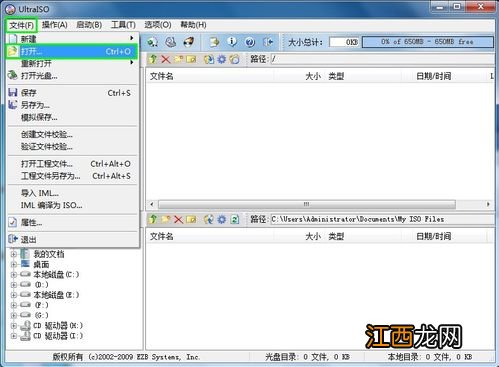
打開UltraISO的窗口后依次點擊左上角的“文件”-“打開”(win8怎么升級win10)
【軟碟通制作u盤啟動教程】
文章插圖
軟碟通制作u盤啟動教程圖2
瀏覽到存放鏡像文件的目錄 , 選中該目標文件 , 點擊“打開”按鈕

文章插圖
軟碟通制作u盤啟動教程圖3
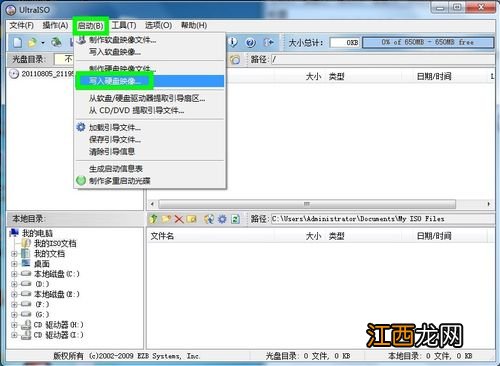
然后再次回到UltraISO窗口 , 點擊菜單欄中的“啟動”選“寫入硬盤鏡像”
文章插圖
軟碟通制作u盤啟動教程圖4
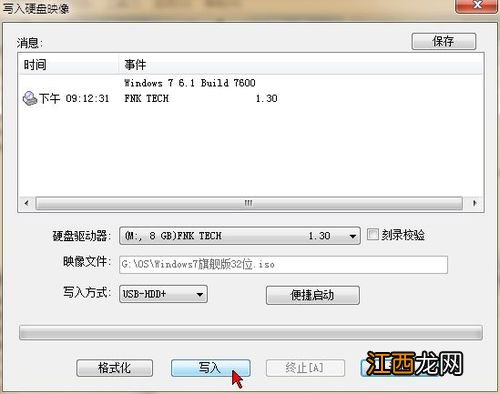
接下來在彈出的窗口直接點擊“寫入”按鈕(注:將寫入方式選擇為“USB-HDD+” , 如果不是這個模式 , 可能導致電腦無法通過U盤正常啟動 。 )
文章插圖
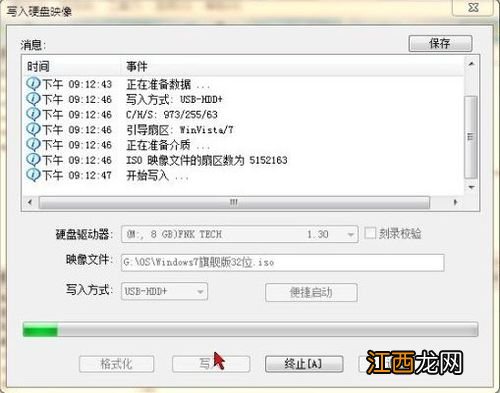
軟碟通制作u盤啟動教程圖5
請等待片刻 , 正在將安裝系統的鏡像文件數據寫入到U盤里
文章插圖
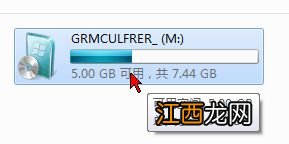
軟碟通制作u盤啟動教程圖6
寫入完成后 , 會在計算機窗口創建一個可移動存儲設備
文章插圖
軟碟通制作u盤啟動教程圖7
以上就是小編給你們介紹的軟碟通制作u盤啟動教程 , 現在你們都會制作u盤啟動盤了吧 , 以后就能自己動手安裝電腦系統了 , 那么這次制作u盤啟動盤的教程講到這里就結束了 。
相關經驗推薦











- 巧妙幾個步驟制作U盤密碼
- 制作防止文件被拷貝的u盤
- 耳機通透模式是什么意思
- 聯通增值業務費是什么
- 三星Exynos 8890和高通驍龍820哪個好?
- 聯通手機暫停服務是什么意思
- 允許通過hdb連接設備是什么意思
- 空調插口和普通插口區別
- dashboard是高通還是英特爾
- 筆記本不通電了是哪里壞了